 hmoban
 Linux 远程登录方法

系统教程导读
收集整理了【Linux 远程登录方法】操作系统教程,小编现在分享给大家,供广大互联网技能从业者学习和参考。文章包含1701字,纯文字阅读大概需要3分钟。
系统教程内容图文

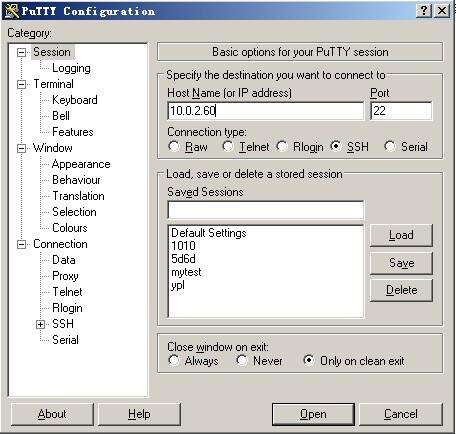
Window Linux远程登录客户端包括SecureCRT、Putty、SSH Secure Shell等。本文以Putty为例来登录远程服务器。如果您下载了Putty,请双击putty.exe,会弹出以下窗口。
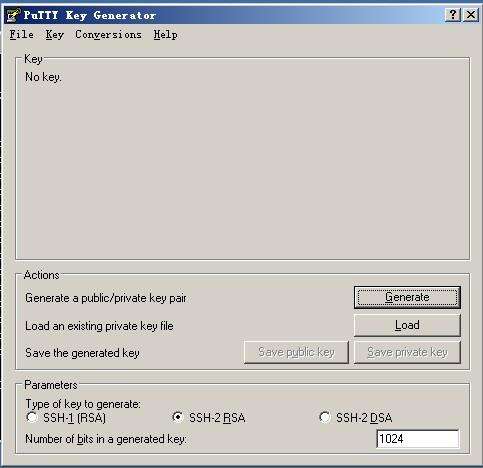
首先使用工具 PUTTYGEN.EXE 生成密钥对。打开工具 PUTTYGEN.EXE 后如下图所示:该工具可生成三种格式的key :SSH-1(RSA) SSH-2(RSA) SSH-2(DSA) ,我们采用默认的格式即 SSH-2(RSA)。Number of bits in a generated key 这个是指生成的key的大小,这个数值越大,生成的key就越复杂,安全性就越高。这里我们写 2048。然后单击Generate 开始生成密钥对: >注意的是,在这个过程中鼠标要来回的动,否则这个进度条是不会动的。到里,密钥对已经生成了。你可以给你的密钥输入一个密码,(在Key Passphrase那里)也可以留空。然后点 Save public key 保存公钥,点 Save private Key 保存私钥。笔者建议你放到一个比较安全的地方,一来防止别人偷窥,二来防止误删除。接下来就该到远程 linux 主机上设置了。

2)创建文件 / root/.ssh/authorized_keys[root@localhost ~]# vim /root/.ssh/authorized_keys vim 命令是编辑一个文本文件的命令,同样在后续章节详细介绍。
3)打开刚才生成的public key 文件,建议使用写字板打开,这样看着舒服一些,复制从AAAA开头至 "—- END SSH2 PUBLIC KEY —-" 该行上的所有内容,粘贴到/root/.ssh/authorized_keys 文件中,要保证所有字符在一行。(可以先把复制的内容拷贝至记事本,然后编辑成一行载粘贴到该文件中)。在这里要简单介绍一下,如何粘贴,用vim打开那个文件后,该文件不存在,所以vim会自动创建。按一下字母"i"然后同时按shift + Insert 进行粘贴(或者单击鼠标右键即可),前提是已经复制到剪切板中了。粘贴好后,然后把光标移动到该行最前面输入 ssh-rsa ,然后按空格。再按ESC,然后输入冒号wq 即 :wq 就保存了。格式如下图:4)再设置putty选项,点窗口左侧的SSh –> Auth ,单击窗口右侧的Browse… 选择刚刚生成的私钥, 再点Open ,此时输入root,就不用输入密码就能登录了。如果在前面你设置了Key Passphrase ,那么此时就会提示你输入密码的。为了更加安全建议大家要设置一个Key Passphrase。
系统教程总结
以上是为您收集整理的【Linux 远程登录方法】操作系统教程的全部内容,希望文章能够帮你了解操作系统教程Linux 远程登录方法。
如果觉得操作系统教程内容还不错,欢迎将网站推荐给好友。
