 hmoban
 如何修改Win7/Win8.1/Win10用户登录名称

系统教程导读
收集整理了【如何修改Win7/Win8.1/Win10用户登录名称】操作系统教程,小编现在分享给大家,供广大互联网技能从业者学习和参考。文章包含536字,纯文字阅读大概需要1分钟。
系统教程内容图文
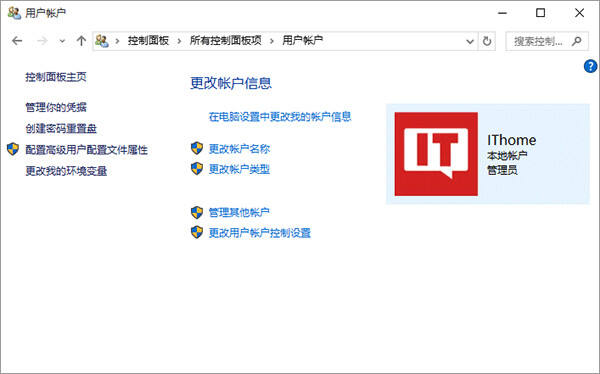
但有些时候需要修改登录名,这时候改显示名就不管用了。比如某些企业网络中,用户需要知道登录名,以便连接Active Directory等内容。另外,根据设备类型和网络设置,连接不同类型的网络共享或管理其他电脑资源时,可能都会要求提供登录名,因此能够知道和修改这一名称还是很有必要的。
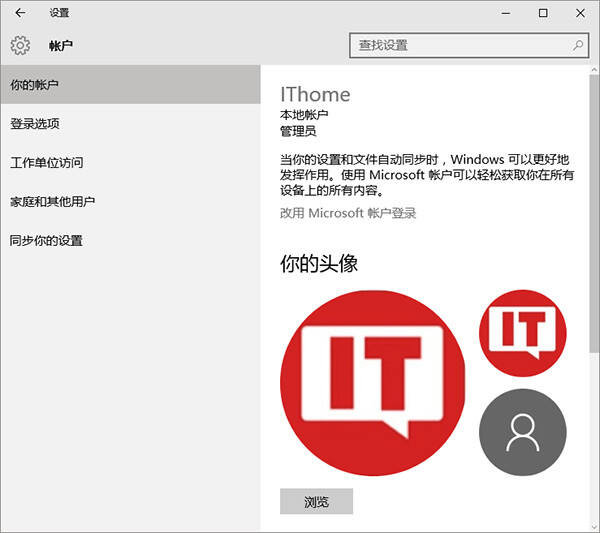
该方法同样适用于Win7/Win8.1系统,在计算机管理→本地用户和组中就可以进行设置。
具体方法如下:
1、在Win10专业版开始按钮上点右键,选择“计算机管理”。
2、点击“本地用户和组”,找到要求改的账户。
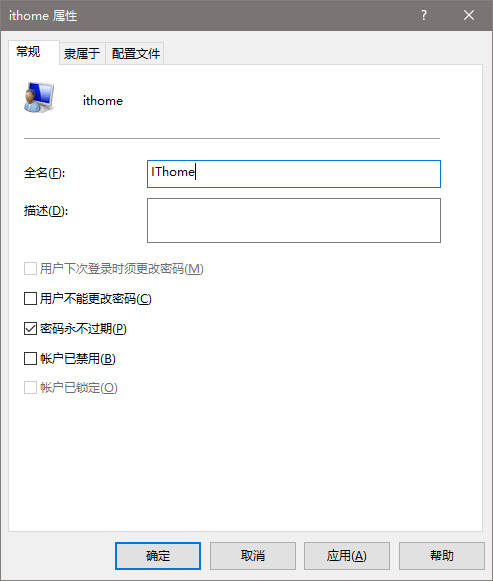
3、“名称”一栏显示的是该账户登录名,也就是标准用户名;“全名”是显示名称,方便用户辨认。
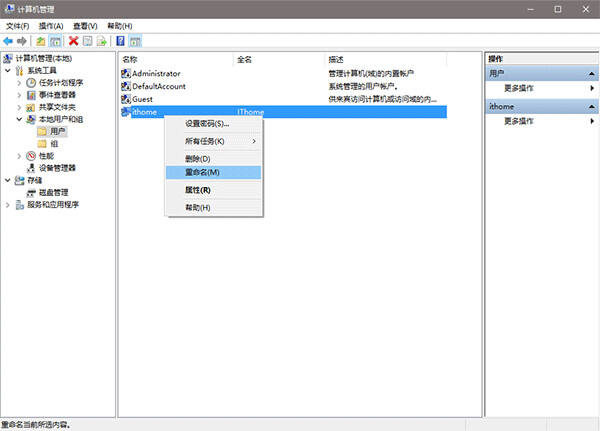
4、此时在被选账户点右键,选择“重命名”可修改登录名(如上图);选择属性后,在弹出窗口中可修改全名(显示名称),如下图——
需要注意的是,Windows10家庭版“计算机管理”并无上述功能,因此相关用户暂时无法使用此方法。
系统教程总结
以上是为您收集整理的【如何修改Win7/Win8.1/Win10用户登录名称】操作系统教程的全部内容,希望文章能够帮你了解操作系统教程如何修改Win7/Win8.1/Win10用户登录名称。
如果觉得操作系统教程内容还不错,欢迎将网站推荐给好友。
