 hmoban
 Win10怎么开启自动备份注册表?启用Win10注册表自动备份功能图文教程

系统教程导读
收集整理了【Win10怎么开启自动备份注册表?启用Win10注册表自动备份功能图文教程】操作系统教程,小编现在分享给大家,供广大互联网技能从业者学习和参考。文章包含308字,纯文字阅读大概需要1分钟。
系统教程内容图文

2、在注册表编辑器中定位到以下路径“计算机\HKEY_LOCAL_MACHINE\SYSTEM\CurrentControlSet\Control\Session Manager\Configuration Manager”。
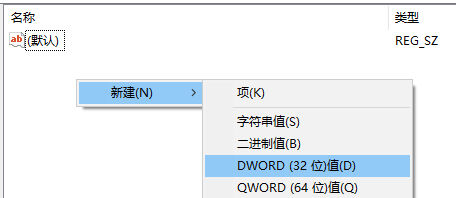
4、双击打开该值,将数值数据修改为“1”。
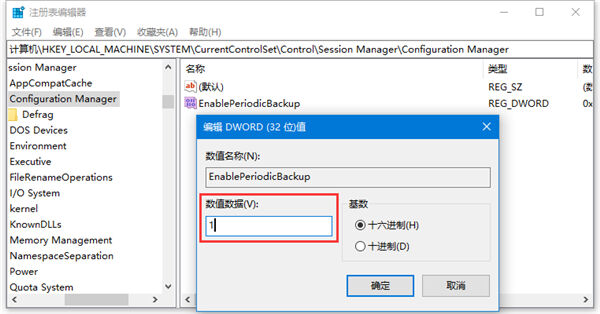
5、重启后,系统将会自动在开机时备份注册表到“C:\Windows\System32\config\RegBack”,遇到注册表损坏可以到这里找到备份文件。
系统教程总结
以上是为您收集整理的【Win10怎么开启自动备份注册表?启用Win10注册表自动备份功能图文教程】操作系统教程的全部内容,希望文章能够帮你了解操作系统教程Win10怎么开启自动备份注册表?启用Win10注册表自动备份功能图文教程。
如果觉得操作系统教程内容还不错,欢迎将网站推荐给好友。
