 hmoban
 Win10开机提示user profile service服务登录失败怎么办?

系统教程导读
收集整理了【Win10开机提示user profile service服务登录失败怎么办?】操作系统教程,小编现在分享给大家,供广大互联网技能从业者学习和参考。文章包含1897字,纯文字阅读大概需要3分钟。
系统教程内容图文
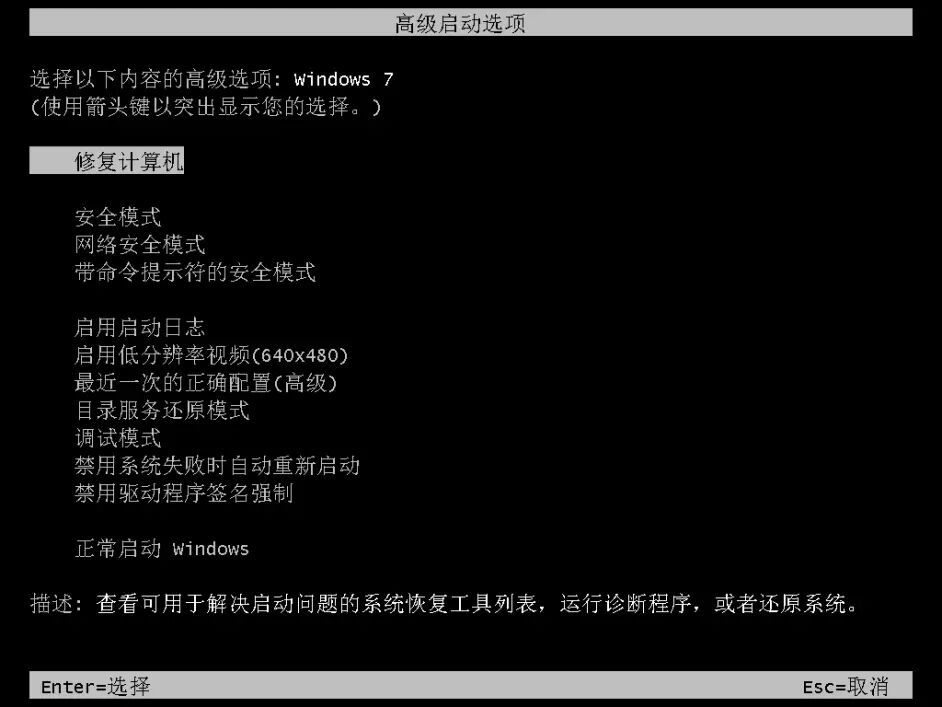
然后需要打开系统隐藏的管理员账户,操作如下:
1、在安全模式中,点击屏幕左下角的“搜索”,输入“cmd”后选择“以管理员身份运行”。
2、输入以下命令后按“回车”。
net user administrator /active:yes
3、重启电脑,登录administrator账户。
注意:在问题解决后,你可以输入以下命令关闭这个管理员账户。
net user administrator /active:no
开启user profile service服务,操作如下:
1、在安全模式中,按下组合键“Win+R”打开“运行”,输入“Services.msc”后按“回车”。
2、找到“user profile service”右键点击后选择“启动”。
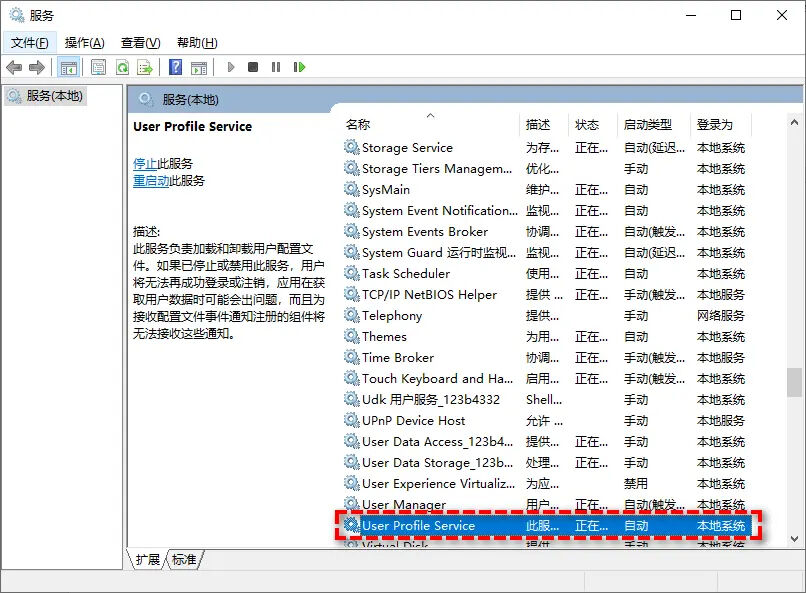
3、再右键点击该服务,选择“属性”,将“启动类型”调整为“自动”。
4、重启电脑,查看问题是否解决。
方法二:使用注册表编辑器
通常,Default字符串的数值数据是“%SystemDrive%\Users\Default”。但是,因为种种原因可能会使这个值发生变化。因此,想要解决user profile service服务未能登录问题,需要你手动检查并更改这个文件的值。同“方法一”一样,需要先进入安全模式打开隐藏的管理员账户,然后按照以下步骤操作:
1、在安全模式中,按下组合键“Win+R”打开“运行”,输入“regedit”后按“回车”。
2、找到该位置。
HKEY_LOCAL_MACHINE\SOFTWARE\Microsoft\Windows NT\CurrentVersion\ProfileList
3、双击“Default”(不带括号),将其数值数据改为“%SystemDrive%\Users\Default”。
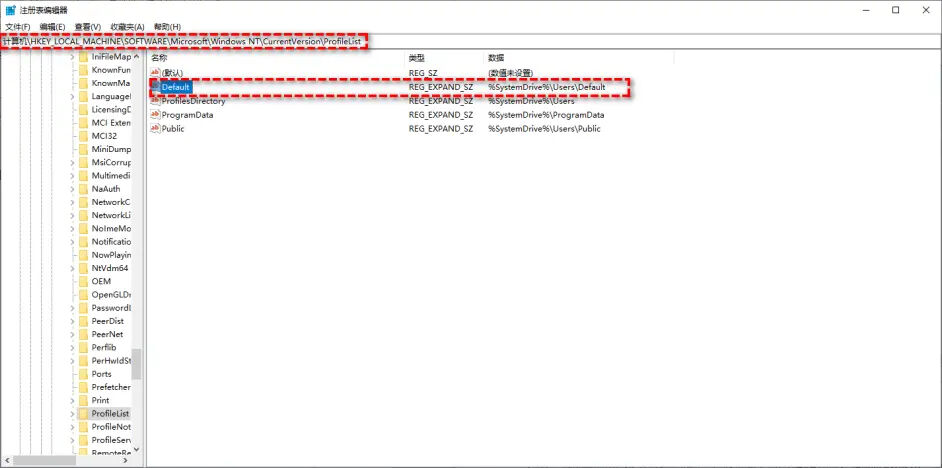
4、关闭注册表编辑器,重启电脑,查看问题是否解决。
然后需要打开系统隐藏的管理员账户,操作如下: 如果使用上述方法没有解决问题,那说明你的用户配置文件已损坏。解决这个问题还是需要使用注册表编辑器,详细步骤如下:
1、在这个目录中点击“ProfileList”左侧的“>”下级列表。
HKEY_LOCAL_MACHINE\SOFTWARE\Microsoft\Windows NT\CurrentVersion\ProfileList
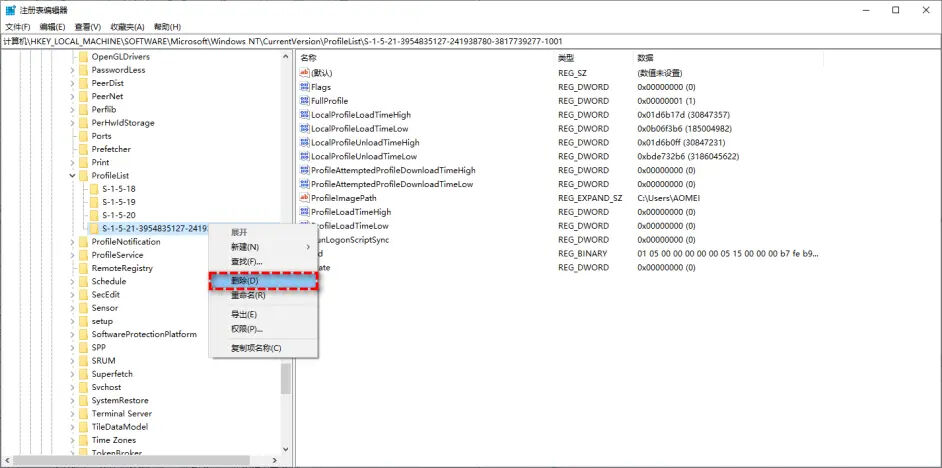
2、检查这些名为S-1-5-xxxxx的文件夹,看看是否有相同名字的两个文件夹。并且其中一个在结尾处带有.bak的扩展名。
注意:如果只有一个S-1-5-xxxxx文件夹,并以.bak结尾,请右键点击该文件夹,然后选择“重命名”,删除.bak即可。
3、右键点击不带.bak的文件夹,然后点击重命名,在文件夹末尾加上.ba。
4、右键点击带.bak的文件夹,然后点击重命名,删除文件夹末尾的.bak。
5、右键点击带.ba的文件夹,然后点击重命名,将文件夹末尾的.ba改为.bak。
6、点击带.bak的文件夹,将其下的“RefCount”和“State”的值改为“0”。
7、关闭注册表编辑器,重启电脑,查看问题是否解决。
然后需要打开系统隐藏的管理员账户,操作如下: 如果你觉得上面的操作太复杂,那也可以创建一个新的用户配置文件,操作方法如下:
1、还是在这个目录中,右键点击“S-1-5-xx-xxxxx”选择“删除”。
HKEY_LOCAL_MACHINE\SOFTWARE\Microsoft\Windows NT\CurrentVersion\ProfileList
2、重启电脑,登录原先账户便会自动创建一个新的用户配置文件。
当你使用注册表编辑器解决user profile service服务未能登录问题后,虽然电脑可以正常使用了,但是修改注册表会使系统变得不稳定更容易崩溃,所以建议你进行系统备份。
系统教程总结
以上是为您收集整理的【Win10开机提示user profile service服务登录失败怎么办?】操作系统教程的全部内容,希望文章能够帮你了解操作系统教程Win10开机提示user profile service服务登录失败怎么办?。
如果觉得操作系统教程内容还不错,欢迎将网站推荐给好友。
