 hmoban
 巧用WPS文字制作水印

办公教程导读
收集整理了【巧用WPS文字制作水印】办公软件教程,小编现在分享给大家,供广大互联网技能从业者学习和参考。文章包含328字,纯文字阅读大概需要1分钟。
办公教程内容图文
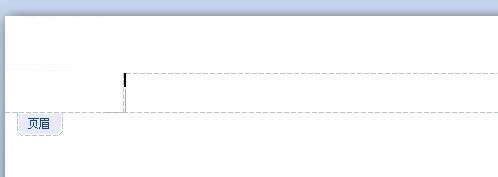
2、点击“插入”中的“图片”,选择需要添加的图片。
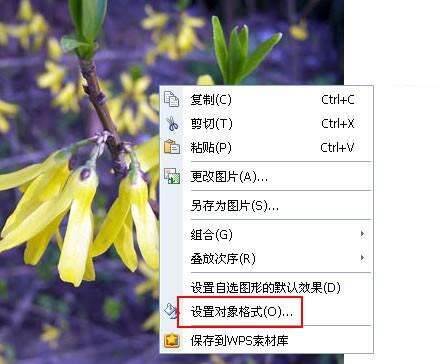
4、选择图片的“颜色”为“冲蚀”。
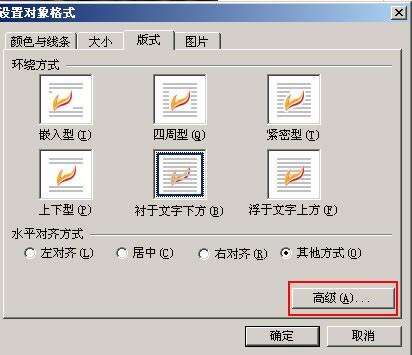
推荐:点击免费下载最新版WPS办公软件 》》查看更多
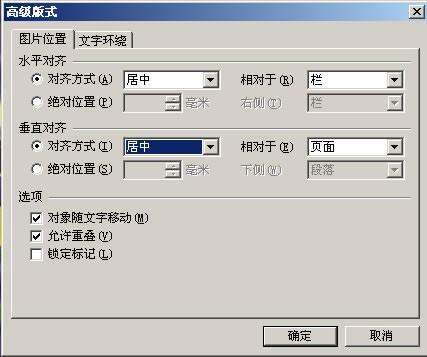
6、将“水平对齐方式”和“垂直对齐方式”选择“居中”,点击“确定”即可。
办公教程总结
以上是为您收集整理的【巧用WPS文字制作水印】办公软件教程的全部内容,希望文章能够帮你了解办公软件教程巧用WPS文字制作水印。
如果觉得办公软件教程内容还不错,欢迎将网站推荐给好友。
