 hmoban
 打开office2013点击登录后出现“管理员已禁用此功能”的方法彻底解决

办公教程导读
收集整理了【打开office2013点击登录后出现“管理员已禁用此功能”的方法彻底解决】办公软件教程,小编现在分享给大家,供广大互联网技能从业者学习和参考。文章包含601字,纯文字阅读大概需要1分钟。
办公教程内容图文
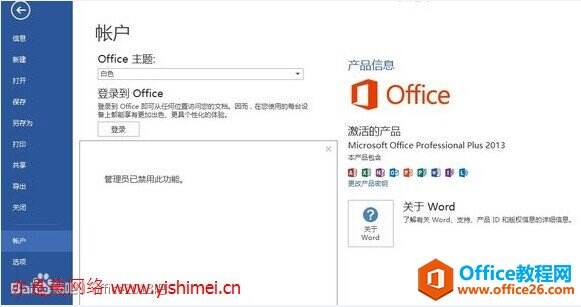
解决方案一、打开运行,输入regedit回车后,打开注册表,依次展开找到 HKEY_CURRENT_USERSoftwareMicrosoftOffice15.0CommonInternet,然后单击选中“Internet“,在右边找到UseOnlineContent,右键UseOnlineContent修改,将其数值数据修改为1或2,然后关闭注册表,重启计算机再次打开office2013。
注意:有的同学打开注册表后,找不到或者没有“UseOnlineContent”这个键值,如果你是这种情况,先打开注册表定位到 HKEY_CURRENT_USERSoftwareMicrosoftOffice15.0CommonInternet,先点击Internet,然后在右边仔细找到UseOnlineContent,一般情况下都是有的,需要注意的是,一定要先单击选中internet,然后在右边找。
办公教程总结
以上是为您收集整理的【打开office2013点击登录后出现“管理员已禁用此功能”的方法彻底解决】办公软件教程的全部内容,希望文章能够帮你了解办公软件教程打开office2013点击登录后出现“管理员已禁用此功能”的方法彻底解决。
如果觉得办公软件教程内容还不错,欢迎将网站推荐给好友。
