 hmoban
 wps怎么制作排班表/考勤表?

办公教程导读
收集整理了【wps怎么制作排班表/考勤表?】办公软件教程,小编现在分享给大家,供广大互联网技能从业者学习和参考。文章包含330字,纯文字阅读大概需要1分钟。
办公教程内容图文
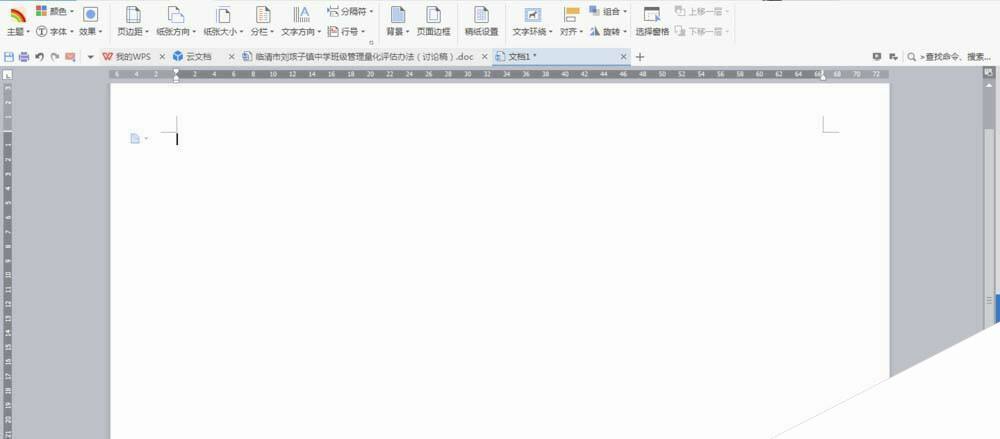
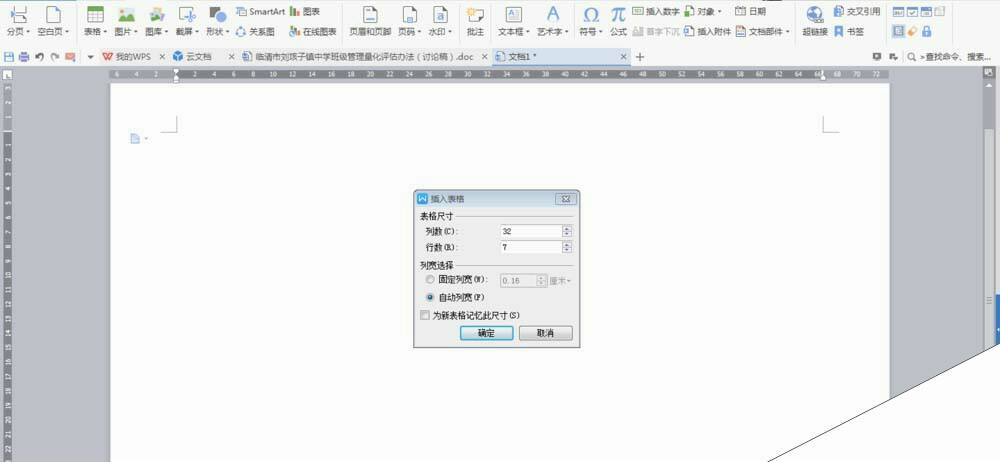
2、点击插入/表格/插入表格,根据需要设置行数、列数。
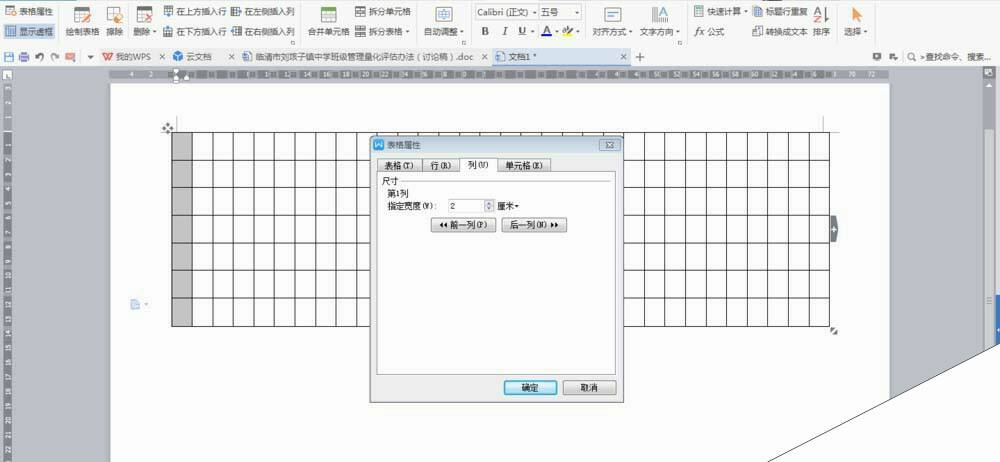
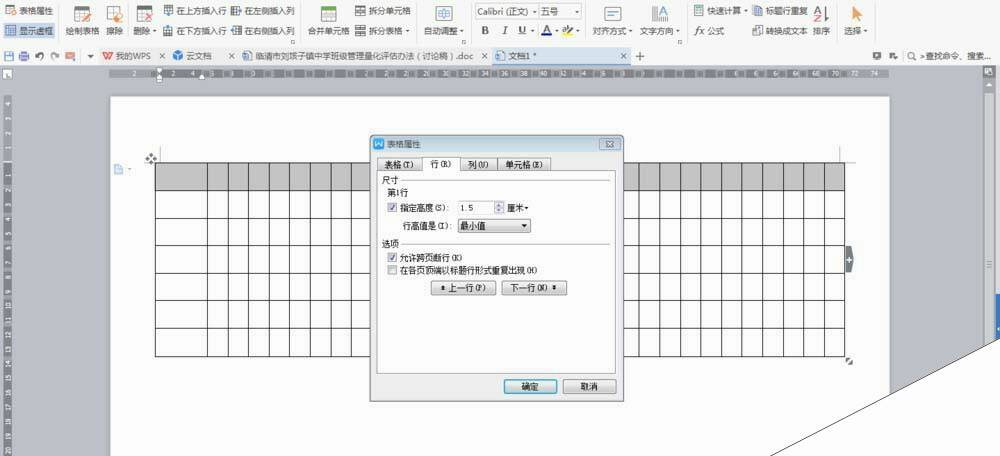
3、选取第一列,点击表格属性,在对话框中点选列,设定列宽为2厘米。同样的方式,设定行高为1.5厘米。
4、选择左上角第一个单元格,接着选择绘制表格,为其绘制一条斜线。
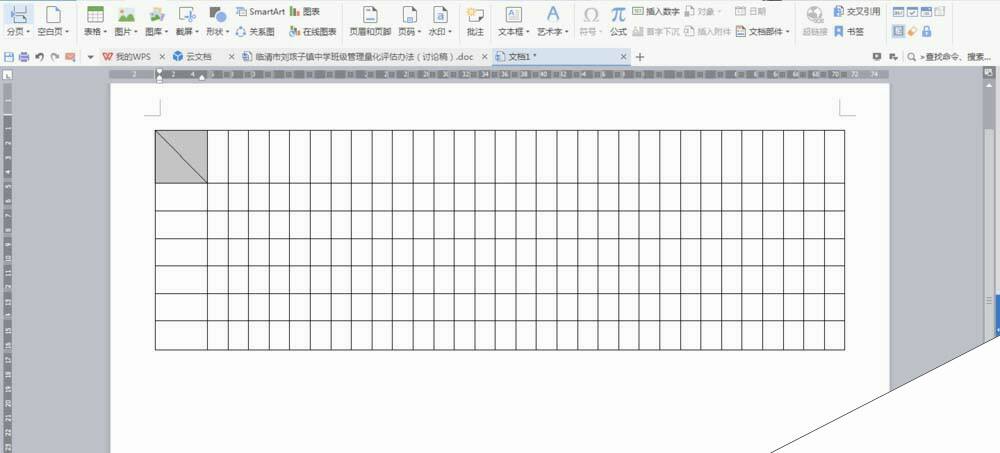
5、插入横向文本框,输入“日期”,选择无填充颜色、无轮廓线,之后,拖放到表头位置。同样的,把文本“姓名”设置好后,拖放到表头位置。
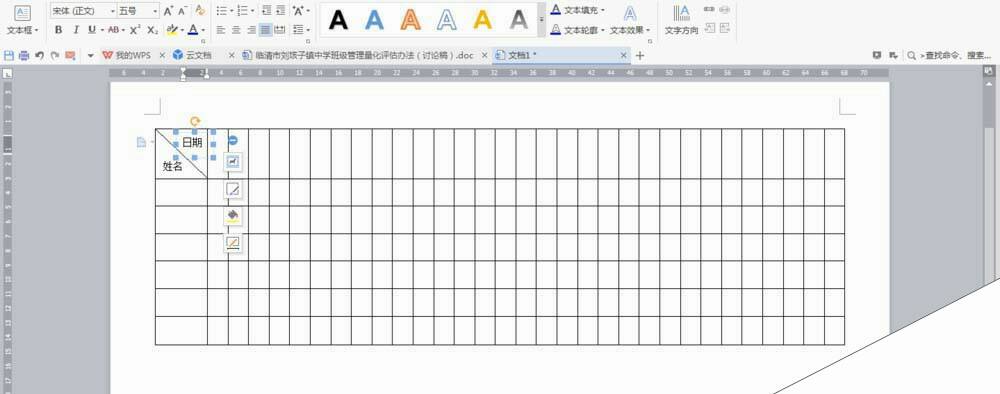
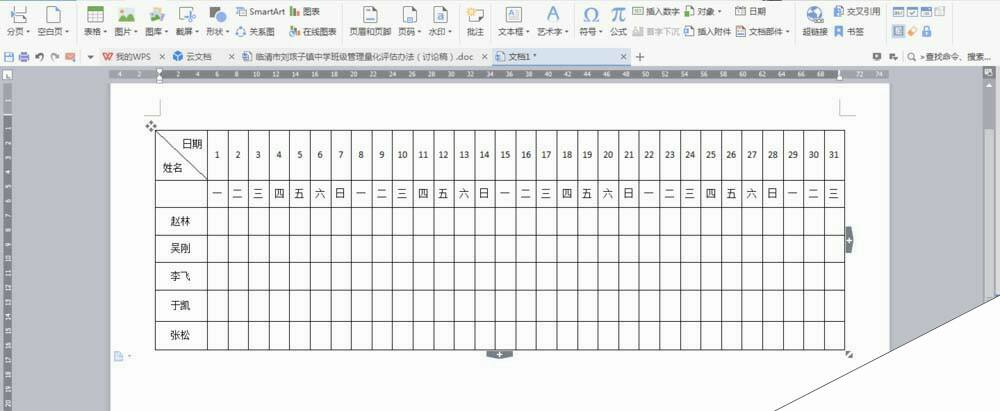
6、输入日期、姓名等内容,排班表完成。
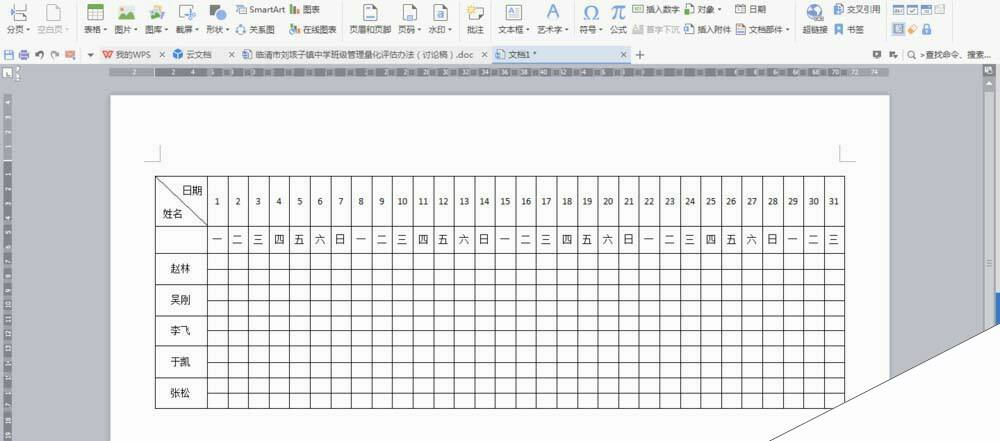
7、如果要制作考勤表,则可以在上面表格基础上,在姓名对应的每一行中插入一条或两条水平线,每天分出上午、下午或晚上时段就可以了。
办公教程总结
以上是为您收集整理的【wps怎么制作排班表/考勤表?】办公软件教程的全部内容,希望文章能够帮你了解办公软件教程wps怎么制作排班表/考勤表?。
如果觉得办公软件教程内容还不错,欢迎将网站推荐给好友。
