 hmoban
 wps怎么制作个性化模板

办公教程导读
收集整理了【wps怎么制作个性化模板】办公软件教程,小编现在分享给大家,供广大互联网技能从业者学习和参考。文章包含316字,纯文字阅读大概需要1分钟。
办公教程内容图文
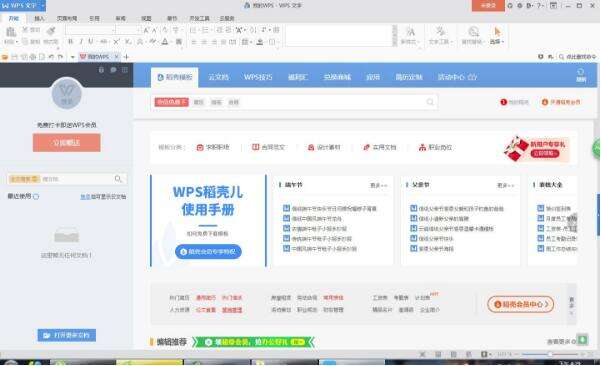 2、点击左上角箭头图标,在弹出的菜单点击“文件”——“页面设置”
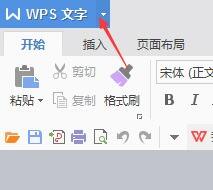 3、设置页边距和装订线,根据自己需要设定,点击“确定”
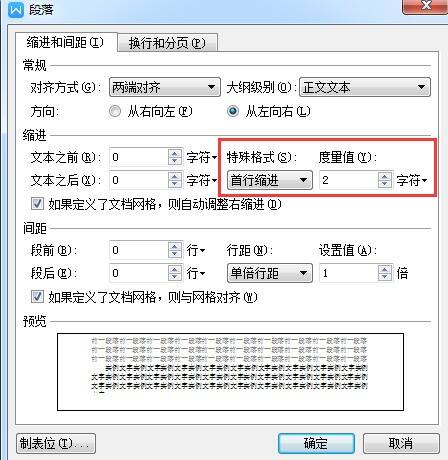
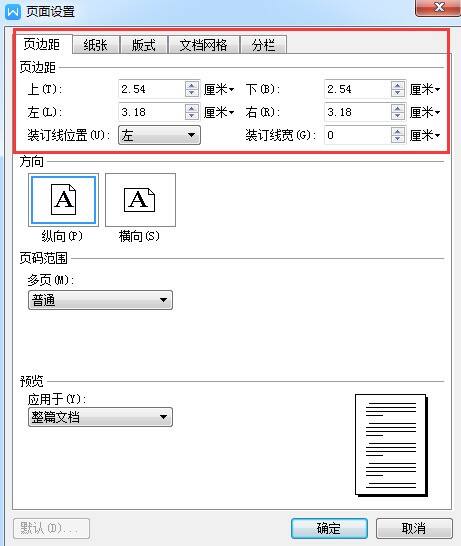 4、点击左上角箭头图标,在弹出的菜单点击“格式”——“段落”
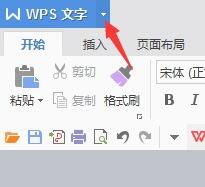 5、调整为首行缩进2字符,点击“确定”
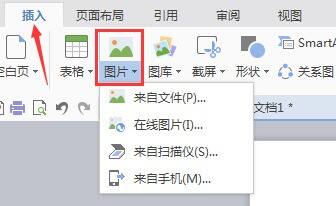
 6、点击“插入”——“图片”
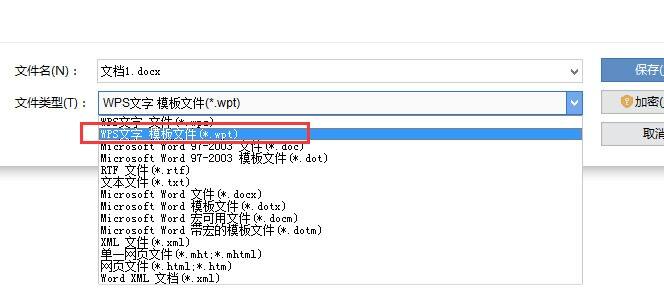
 7、图片插好之后,按下f12,另存为wps模版文件(*.wpt)格式,点击保存
 8、打开刚才文档保存的文件夹,将原来的模版normal.wpt进行备份,然后把新建的模版重命名为normal.wpt即可。
办公教程总结
以上是为您收集整理的【wps怎么制作个性化模板】办公软件教程的全部内容,希望文章能够帮你了解办公软件教程wps怎么制作个性化模板。
如果觉得办公软件教程内容还不错,欢迎将网站推荐给好友。
