 hmoban
 Excel怎么创建一个连续的编号呢?

办公教程导读
收集整理了【Excel怎么创建一个连续的编号呢?】办公软件教程,小编现在分享给大家,供广大互联网技能从业者学习和参考。文章包含518字,纯文字阅读大概需要1分钟。
办公教程内容图文

1、打开你要建立编号的Excel文件。
例如,我要在A2单元格建立起始编号“1”,选中A2单元格。

2、输入“=row()-1” ,Enter回车确认输入后再选中A2单元格。
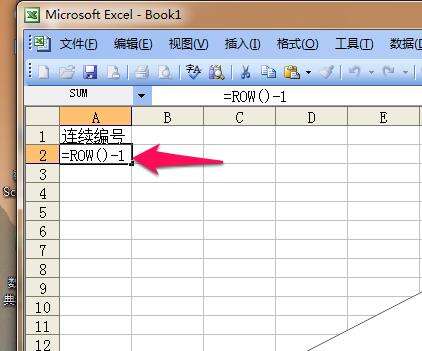
3、鼠标放在A2单元格的右下角的黑方点上,当鼠标变成了加粗的“+”时,按鼠标左键向下拉,就可以了。

4、这样数值型的编号就建好了,试一试删除一行或多行编号有无改变。
下边说一一文本型的编号。

1、文本型编号
文本型的连续编号我建在B例。
在B2单元格输入“=TEXT(ROW()-1,"0000"),按 Enter回车确认输入。
注:这里“0000” 想生成几位输几个 ‘0 ’就可以。
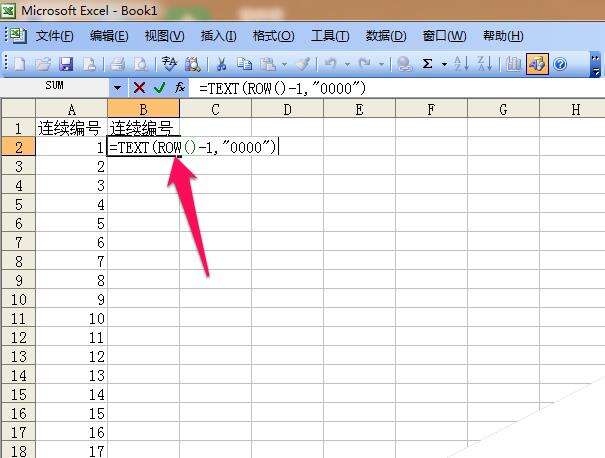
2、在选中B2单元格,与上一方法一样。
鼠标放在B2单元格的右下角的黑方点上,当鼠标变成了加粗的“+”时,按鼠标左键向下拉,就可以了。

3、这样文本型的编号就建好了,试一试删除一行或多行编号有无改变。
公式的说明: row()返回单元格的行号。Text(数值,单元格格式):将数值转化为按指定数字格式表示的文本。

以上就是Excel怎么创建一个连续的编号方法介绍,操作很简单的,大家学会了吗?希望能对大家有所帮助!
办公教程总结
以上是为您收集整理的【Excel怎么创建一个连续的编号呢?】办公软件教程的全部内容,希望文章能够帮你了解办公软件教程Excel怎么创建一个连续的编号呢?。
如果觉得办公软件教程内容还不错,欢迎将网站推荐给好友。
