 hmoban
 Word2013出现卡顿未响应具体解决办法

办公教程导读
收集整理了【Word2013出现卡顿未响应具体解决办法】办公软件教程,小编现在分享给大家,供广大互联网技能从业者学习和参考。文章包含440字,纯文字阅读大概需要1分钟。
办公教程内容图文
1. 直接打开word的exe文件,不要新建文件后再打开,因为这样新建word文件后打开进入无论做什么都会出现程序未响应。
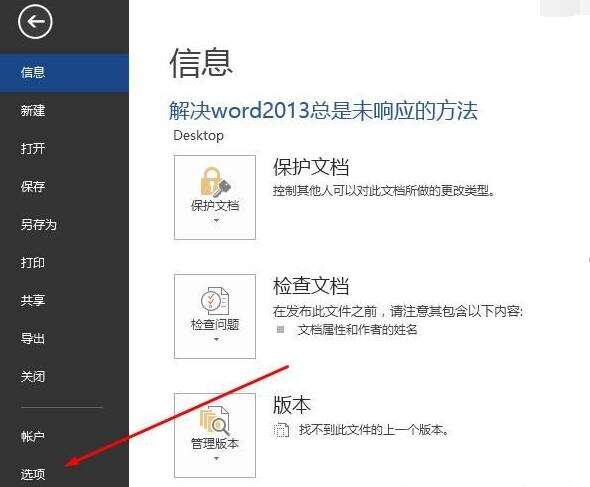
2. 进入“选项”。(图片1)
3. 在“高级”选项卡中,找到“显示”,把“禁用硬件图形加速”勾上,确定之后重新打开word就可以了。(图片2)
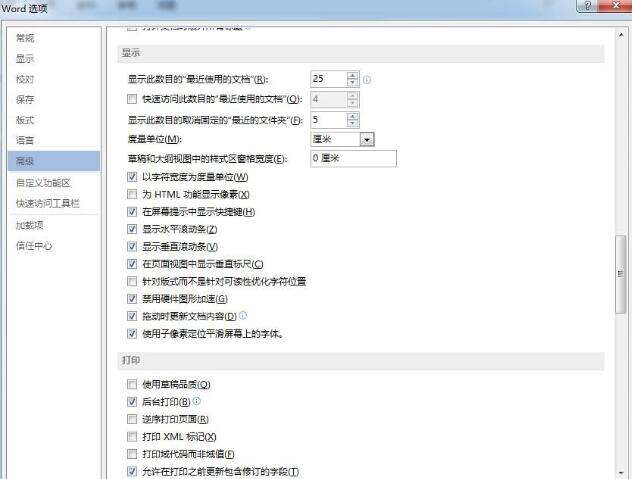
4. 如果第三步还是不行,那么在第三步的那个地方把“使用子像素定位平滑屏幕上的字体”的勾去掉,在确定就可以了。
方法一:
在桌面右单机新建一个word文档;
依次进入【word选项 > 高级 > 显示 > 禁用“硬件图形加速“】;
禁用【使用子像素定位平滑屏幕上的字体】。
方法二、
【word 2013菜单 > 文件 > 选项 > 信任中心 > 信任中心设置 > 隐私选项 >
取消所有选项】
貌似以上方法都是通用的,可完美解决office2013以上版本卡慢的问题。
办公教程总结
以上是为您收集整理的【Word2013出现卡顿未响应具体解决办法】办公软件教程的全部内容,希望文章能够帮你了解办公软件教程Word2013出现卡顿未响应具体解决办法。
如果觉得办公软件教程内容还不错,欢迎将网站推荐给好友。
