 hmoban
 excel2013制作业绩趋势图的图文步骤

办公教程导读
收集整理了【excel2013制作业绩趋势图的图文步骤】办公软件教程,小编现在分享给大家,供广大互联网技能从业者学习和参考。文章包含529字,纯文字阅读大概需要1分钟。
办公教程内容图文

首先建立一个简单的表格数据,包含姓名及各个月份的销售情况,选中表格区域,单击菜单栏–插入–折线图,选择二维折线图中的第一种即可。

折线图生成后,鼠标右击蓝色的折线,从弹出的右键菜单里选择设置数据系列格式。

弹出设置数据系列格式窗格,下拉滚动条,在系列选项中勾选“平滑线”。

同样,也是单击选中黄色折线,右键单击,设置数据系列格式。

勾选平滑线,目的是把由直线构成的折线变为弯曲状,类似于正弦余弦那样。
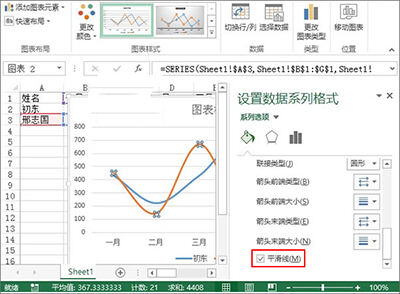
单击曲线上的一个顶点,也就是图形最高处,该处表示最大值,在设置数据点格式窗格中,勾选内置,类型圆点或者其他,大小为6。

重复上一步操作,在蓝色和黄色的曲线上分别进行操作。

然后鼠标右键单击横坐标轴,右键菜单中选择添加次要网格线。

把坐标轴的位置勾选在刻度线上,关闭窗格。

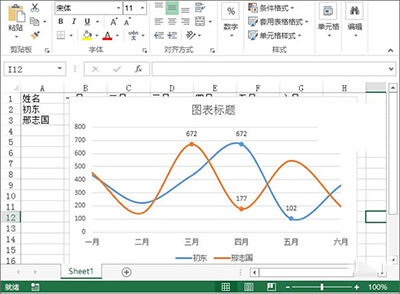
取消一些不必要的东西,图例设置在图表下方,最后的效果,大家可查看下面的图。
才接触excel2013的各位伙伴,今日就快来学习本文excel2013制作业绩趋势图的图文教程吧,相信在以后的使用中一定会得心应手的。
办公教程总结
以上是为您收集整理的【excel2013制作业绩趋势图的图文步骤】办公软件教程的全部内容,希望文章能够帮你了解办公软件教程excel2013制作业绩趋势图的图文步骤。
如果觉得办公软件教程内容还不错,欢迎将网站推荐给好友。
