 hmoban
 漂亮的高端商业图表 教你用Excel滚动条控件制作动态图表

办公教程导读
收集整理了【漂亮的高端商业图表 教你用Excel滚动条控件制作动态图表】办公软件教程,小编现在分享给大家,供广大互联网技能从业者学习和参考。文章包含657字,纯文字阅读大概需要1分钟。
办公教程内容图文
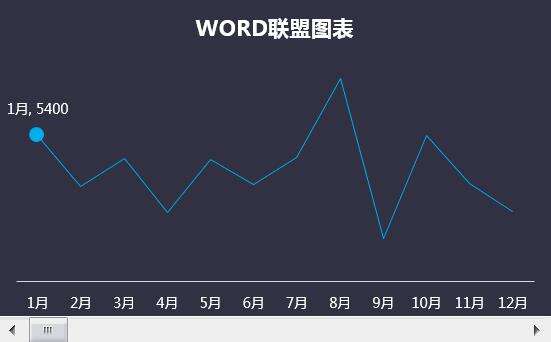
开始制作
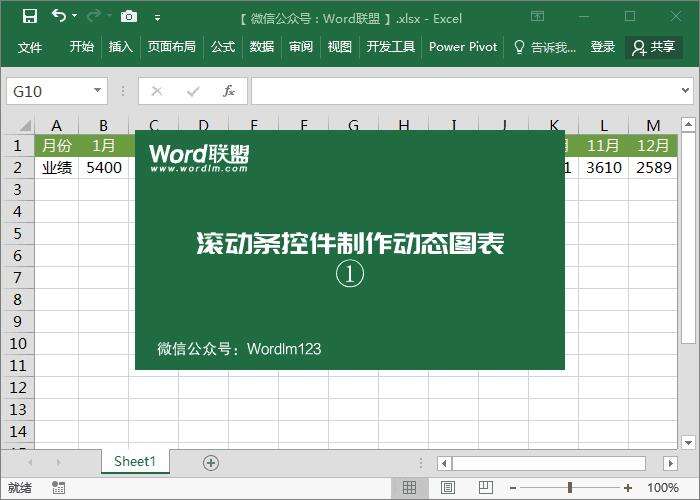
1、插入滚动条控件。首先,转到开发工具-控件-插入-滚动条(窗体控件),然后在界面中拖动滚动条。右键单击滚动条,“设置控制格式”,最小值:1;最大值:12;单元格链接:选择A4单元格;其他默认值就足够了。
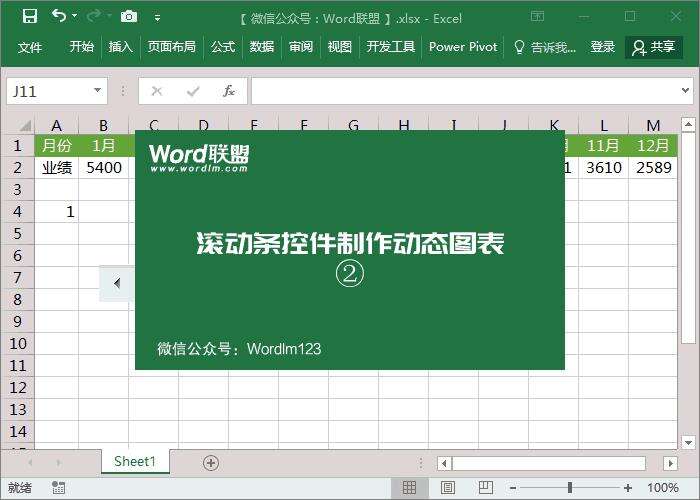
2、在单元格B3中输入公式“=if(索引(b $2: $ m $2,0,$ a $4)=B2,B2,na())”并将其填入右侧。
公式说明:
指数(2:元2,0元,4元)
INDEX(引用区域、引用行、引用列)
这里最重要的是A4单元格,因为A4单元格是由滚动条控制的。如果滚动条位于起始端,则为1(对应于引用列数1,返回结果明显为5400),滚动将增加1,即2(对应于引用列数2,返回结果为二月业绩3500),依此类推。
中频(*=B2 B2())
如果(如果*=B2,结果返回B2,否则返回NA())
不适用()
NA()=#不适用,无法获取有效值。
图表中的空值将显示为0。因此,这里我们使用#N/A错误值,这样它就不会显示在图表中。
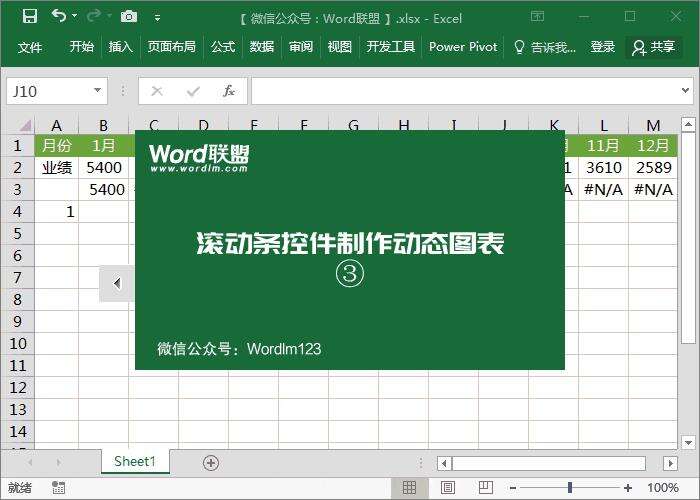
3、选择数据,然后输入插入-图表-推荐图表-折线图。
在4、,中选择图表“右击”-“改变图表形式”-“组合”,在系列1中选择“折线图”;系列2设置为带数据标记的折线图。
5、选择图表中的点,右键单击-格式数据系列-填充和线条-标记-数据标记选项,并设置大小。然后设置填充和边框颜色。您可以稍后优化图表。
办公教程总结
以上是为您收集整理的【漂亮的高端商业图表 教你用Excel滚动条控件制作动态图表】办公软件教程的全部内容,希望文章能够帮你了解办公软件教程漂亮的高端商业图表 教你用Excel滚动条控件制作动态图表。
如果觉得办公软件教程内容还不错,欢迎将网站推荐给好友。
