 hmoban
 WPS演示技巧:禁止修改课件的小技巧

办公教程导读
收集整理了【WPS演示技巧:禁止修改课件的小技巧】办公软件教程,小编现在分享给大家,供广大互联网技能从业者学习和参考。文章包含1637字,纯文字阅读大概需要3分钟。
办公教程内容图文
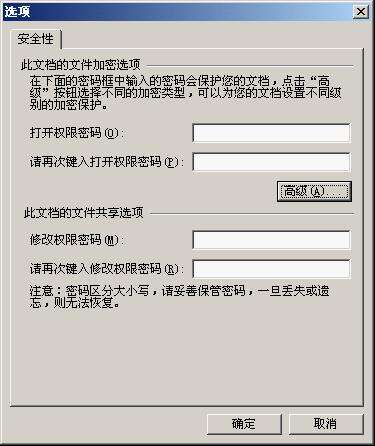
图1
2、在“打开权限密码”后输入自己设置的密码,在“请再次键入打开权限密码”框中再输入一遍刚刚设置的密码。单击“确定”按钮,完成设置,关闭并保存文件后设置生效。
㈡友情提示:千万要记住密码呦,不然会给自己带来特别多不方便的!
二、改变课件文件格式
这是一个“欺骗”电脑的办法。因为双击WPS演示文件,会自动打开WPS演示组件;有什么办法可以在双击时直接播放幻灯片,而不打开编辑软件呢?那就是修改课件的扩展名,成为放映文件格式。
㈠操作步骤:
1、打开WPP,再打开制作好的课件;选择“文件|另存为”或按F12打开“另存为”对话框,
2、单击保存类型后的下拉菜单,在弹出的列表中选择“放映文件(*.PPS)”(图2),选择保存位置后单击“保存”按钮。
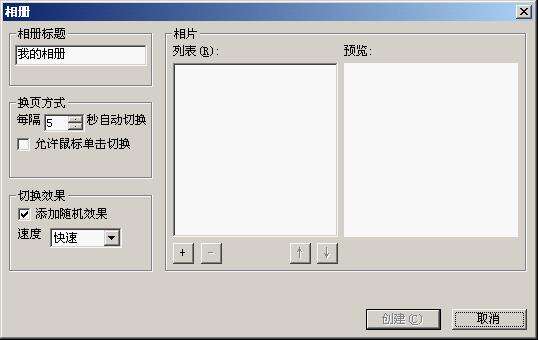
图3
4、单击“相片”框下的添加相片按钮,打开对话框,找到并全选<Ctrl+A>第2步保存的图片文件,单击“打开”按钮;
5、设置“建立相册”中的换页方式和效果后,单击“创建”按钮。保存后新的教学课件制作完毕。
㈢方法点评:
优点:课件内容无法进行任何形式的修改。
缺点:丢失动画,外部文件(声音、视频和FLASH等)需要重新插入。
四、变身>{BANNED}——输出为Flash课件
Flash制作的课件不容易被修改,何不将幻灯片制作的课件“变”成Flash格式呢!转换方法特别多,其中最简单的当属WPP专用的闪播插件。
㈠准备工作:
在WPS官网(www.wps.cn)插件频道,下载并安装“WPS演示闪播”插件。
㈡操作步骤:
1、打开WPP,再打开制作好的课件;选择“文件|输出为FLSH格式”菜单项,打开“导出FLSH”对话框(图4);
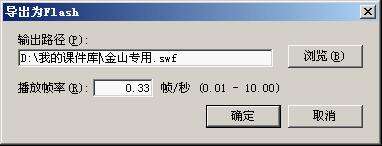
图4
2、单击“浏览”按钮,选择输出路径;
3、单击“确定”按钮,开始导出幻灯片为FLASH文档,导出结束后会显示“成功”。
㈢个人小评:
优点:课件可以在多种平台上使用,并且不容易修改。
缺点:丢失动画,较难控制播放方式。
以上前三种方法可以根据实际情况结合在一起使用,会更好的保护自己的劳动果实。当然自己要保留好自己的“原”文件,记住自己设置的密码,不要让自己也“无能为力”呦!
相关教程:
利用wps演示制作漂亮的组织结构图
WPS演示教程:巧用母版迅速打造ppt模板
WPS演示中的插入背景音乐
WPS演示教程:制作生动课件
办公教程总结
以上是为您收集整理的【WPS演示技巧:禁止修改课件的小技巧】办公软件教程的全部内容,希望文章能够帮你了解办公软件教程WPS演示技巧:禁止修改课件的小技巧。
如果觉得办公软件教程内容还不错,欢迎将网站推荐给好友。
