 hmoban
 金山WPS表格怎么制作倒计时牌

办公教程导读
收集整理了【金山WPS表格怎么制作倒计时牌】办公软件教程,小编现在分享给大家,供广大互联网技能从业者学习和参考。文章包含258字,纯文字阅读大概需要1分钟。
办公教程内容图文

① 在A1单元格,设置当前日期,输入公式“=TODAY()”,
② 在C1单元格设置2009年年初一的日期,即2009-1-26
③ 在B1单元格设置倒计时的天数,
方法一:将两个日期相减,即B1 =C1-A1
方法二:距新年日期为诺干天进行倒计时(设62天)
输入公式:“=IF(C1-A1《63,C1-A1,“”)”
④ 为了美观,将A1单元格格式设置成“今天是2008年11月26日离新年还有”如图:
⑤ 自定义:字体,颜色,字号:如图:
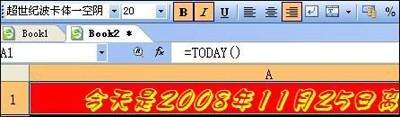
将B1单元格格式设置成“62天”,自定义 字体,颜色,字号
⑥ 将C列隐藏,即可。
办公教程总结
以上是为您收集整理的【金山WPS表格怎么制作倒计时牌】办公软件教程的全部内容,希望文章能够帮你了解办公软件教程金山WPS表格怎么制作倒计时牌。
如果觉得办公软件教程内容还不错,欢迎将网站推荐给好友。
