 hmoban
 word中插入钢筋等级符号的详细步骤

办公教程导读
收集整理了【word中插入钢筋等级符号的详细步骤】办公软件教程,小编现在分享给大家,供广大互联网技能从业者学习和参考。文章包含403字,纯文字阅读大概需要1分钟。
办公教程内容图文

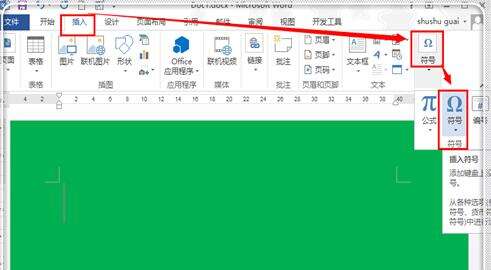
钢筋符号SJQY字体安装之后,就可以使用。打开word文档,点击“插入”,点击“符号”(注:这里是word2013,word2007、word2010操作基本一致,word2003操作类似)。
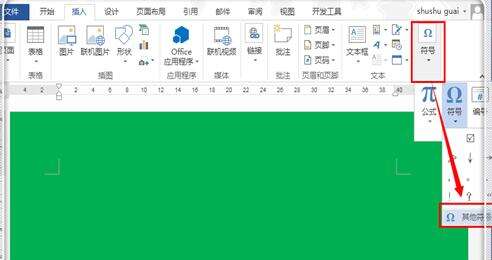
在“符号” 栏目下,点击“其他符号”。
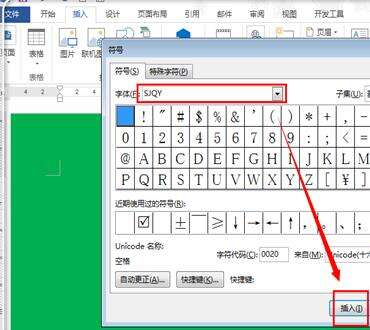
进入到符号插入栏目,在符号后面的方框书输入“SJQY”,点击“插入”。
这时就出现了所需要的钢筋等级符号,选择一个等级符号,点击“插入”。
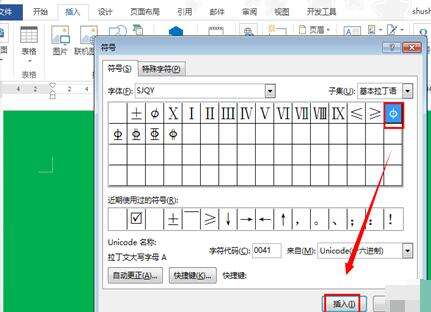
这里如果需要将所有的等级符号插入,点击选中一个,然后点击“插入”,点击完毕之后,点击“关闭”关闭插入窗口。
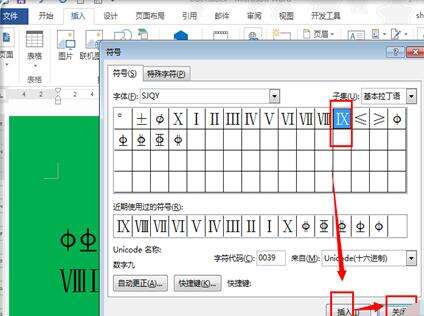
这时就插入了自己所需要钢筋等级符号。这种处理方式处理之后,以后想使用,随时可以插入,不建议使用什么CAD中复制过来,这样比较麻烦,使用本方式处理是比较灵活简单的,第一次处理之后,以后操作就非常迅速简单。
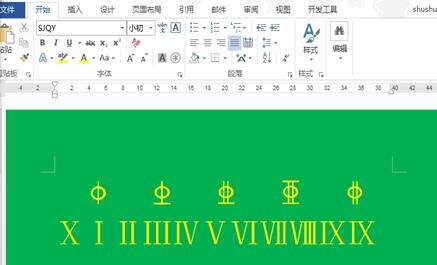
以上这里为各位分享了在word中插入钢筋等级符号的详细步骤。有需要的朋友赶快来看看本篇文章吧。
办公教程总结
以上是为您收集整理的【word中插入钢筋等级符号的详细步骤】办公软件教程的全部内容,希望文章能够帮你了解办公软件教程word中插入钢筋等级符号的详细步骤。
如果觉得办公软件教程内容还不错,欢迎将网站推荐给好友。
