 hmoban
 Word怎么截图? Word任意区域截图的教程

办公教程导读
收集整理了【Word怎么截图? Word任意区域截图的教程】办公软件教程,小编现在分享给大家,供广大互联网技能从业者学习和参考。文章包含450字,纯文字阅读大概需要1分钟。
办公教程内容图文
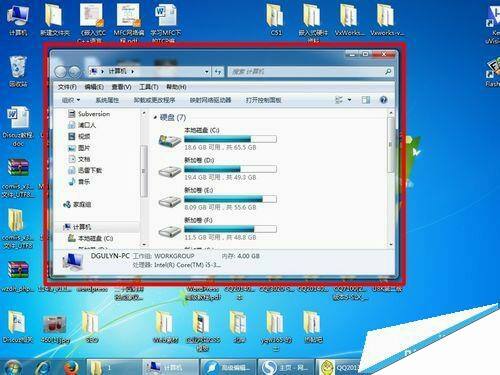
2、打开需要截图的界面,显示在屏幕上,如图,红框中是自己想要截图内容。
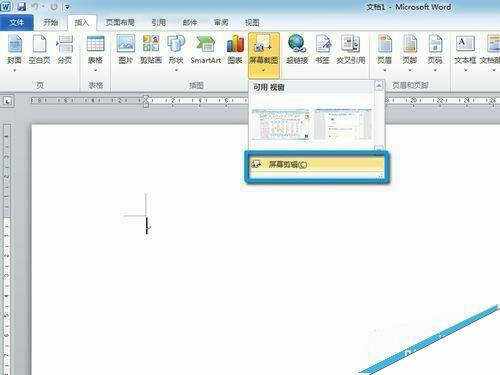
3、然后打开Word界面,在【插入】横栏菜单里找到,屏幕截图,点击绿框里的按键【屏幕剪辑】
4、这个时候,当前word自动最小化,你将看到你要截图的界面,整个屏幕泛白,你用鼠标画出要截图的区域,如图。
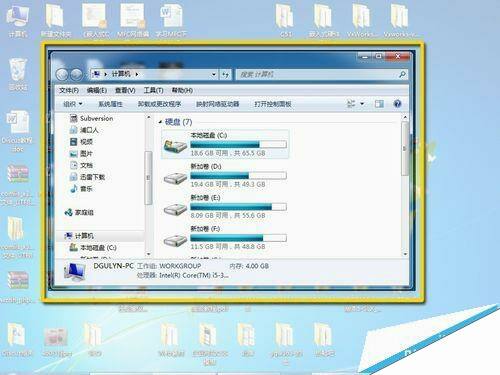
5、画完区域,松开鼠标后就自动截图粘贴到word了,如图。
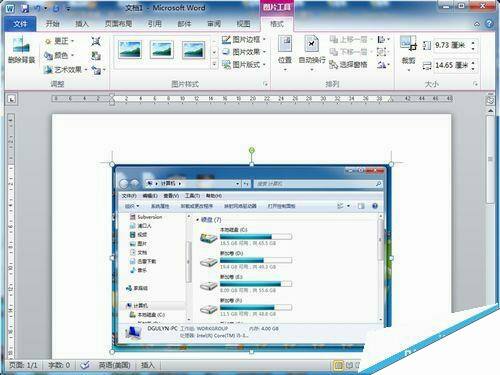
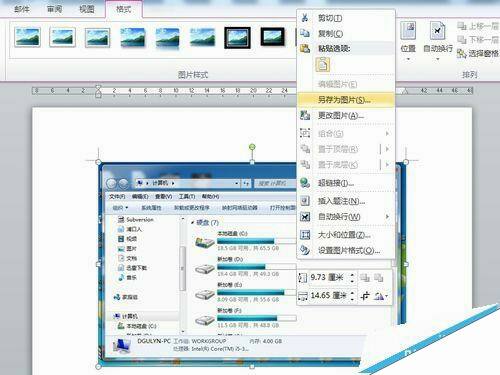
6、如果需要把截图单独保存成图片,可以右击word中的图,然后点击菜单中的【图片另存为(S)…】,并可保存图片成单独图片文件了。
注意事项:
1、点击【屏幕剪辑】,需要等待2秒左右,Word才会自动最小化,出现你需要截图内容。
2、一定要确保点击word软件最小化后,截图内容就显示在当前屏幕(截图之前可以先测试下)。
办公教程总结
以上是为您收集整理的【Word怎么截图? Word任意区域截图的教程】办公软件教程的全部内容,希望文章能够帮你了解办公软件教程Word怎么截图? Word任意区域截图的教程。
如果觉得办公软件教程内容还不错,欢迎将网站推荐给好友。
