 hmoban
 Word2013表格中的橡皮擦怎么使用?有什么作用?

办公教程导读
收集整理了【Word2013表格中的橡皮擦怎么使用?有什么作用?】办公软件教程,小编现在分享给大家,供广大互联网技能从业者学习和参考。文章包含320字,纯文字阅读大概需要1分钟。
办公教程内容图文
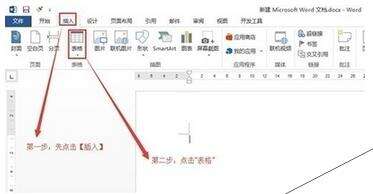
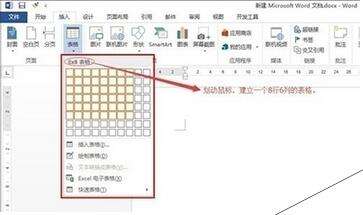
2、在弹出的绘制表格区域,滑动鼠标,可以看到有橙色的小方框随着鼠标的划动出现,我们建立一个8行6列的表格。确认可以了之后,按下鼠标左键就可以。
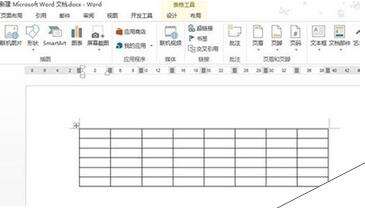
3、这是我们刚才建立的表格。
Word2013表格橡皮擦来修改表格
1、例如我们要把表格第一列中的6个格子变成3个,可以这样做:首先选中整个表格(点击表格左上角的小方框)
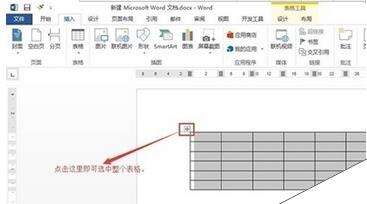
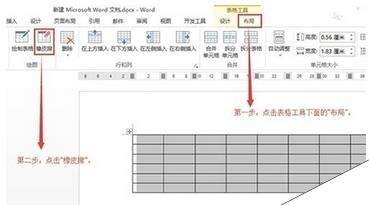
2、选中表格之后,在工具栏中会出现【表格工具】,点击表格工具下面的“布局”,这时在工具栏第二行中会出现橡皮擦,点击橡皮擦。
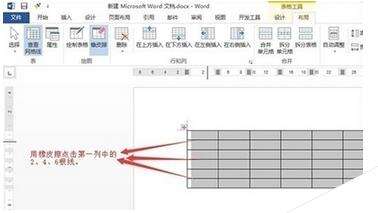
3、使用橡皮擦工具,点击第一列中的第2、4、6根横线。
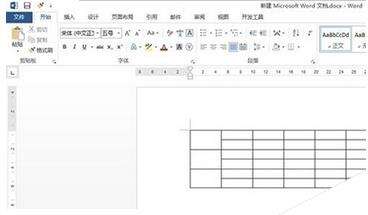
4、修改完成之后的表格。
办公教程总结
以上是为您收集整理的【Word2013表格中的橡皮擦怎么使用?有什么作用?】办公软件教程的全部内容,希望文章能够帮你了解办公软件教程Word2013表格中的橡皮擦怎么使用?有什么作用?。
如果觉得办公软件教程内容还不错,欢迎将网站推荐给好友。
