 hmoban
 Word 2013中设置多级编号的详细操作教程

办公教程导读
收集整理了【Word 2013中设置多级编号的详细操作教程】办公软件教程,小编现在分享给大家,供广大互联网技能从业者学习和参考。文章包含293字,纯文字阅读大概需要1分钟。
办公教程内容图文

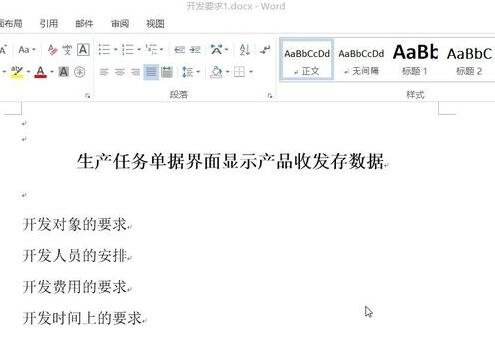
我们需要先打开一个正在编辑的WORD文档
=
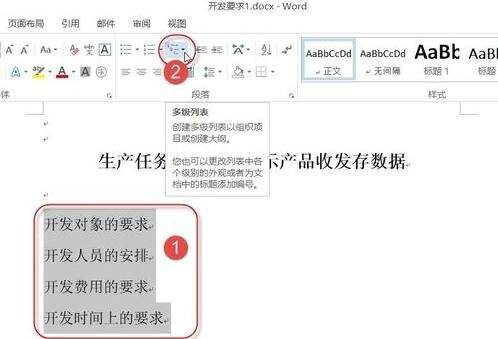
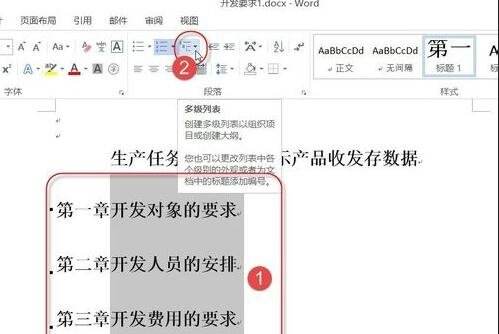
然后我们选择需要自动编号的文本,在“开始”选项卡的“段落”组中单击“多级列表”按钮,如下图所示。
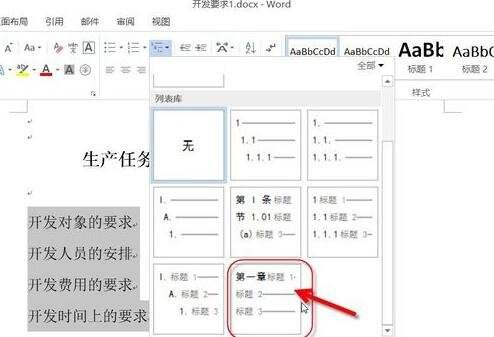
接着我们在展开的列表中单击选择您喜欢的多级列表样式,此处选择最后一个样式,并单击。
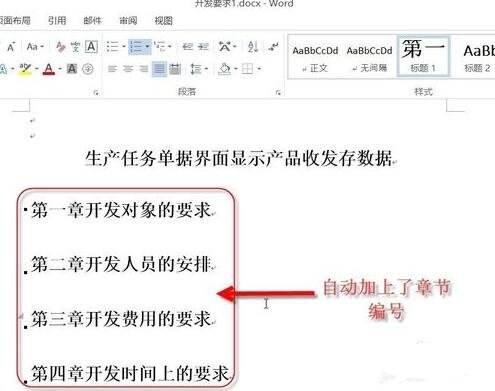
此时用户即可在文档中看到自动编号后的效果,如下图所示。
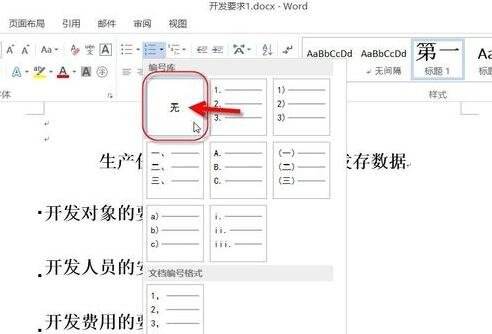
如果对自动编号效果不满意,想取消自动编号,可以选中对应的文档,两单击“多级列表”按钮
在展开的列表中单击列表库中的“无”,即可取自动编号功能。
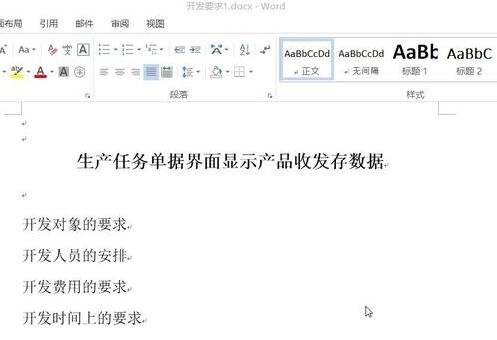
这样文档就恢复到原来的样式。
看完了上文为你们讲述的Word 2013中设置多级编号的操作流程介绍,相信朋友们应该都学会了吧!
办公教程总结
以上是为您收集整理的【Word 2013中设置多级编号的详细操作教程】办公软件教程的全部内容,希望文章能够帮你了解办公软件教程Word 2013中设置多级编号的详细操作教程。
如果觉得办公软件教程内容还不错,欢迎将网站推荐给好友。
