 hmoban
 WPS office文字软件登录账号的方法

办公教程导读
收集整理了【WPS office文字软件登录账号的方法】办公软件教程,小编现在分享给大家,供广大互联网技能从业者学习和参考。文章包含603字,纯文字阅读大概需要1分钟。
办公教程内容图文
 方法/步骤
方法/步骤
1、首先,我们先打开WPS 文字,并进入界面,此时用户可以在右上角中点击“登录”按钮。

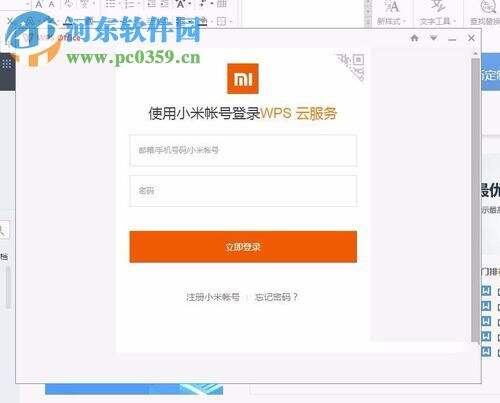
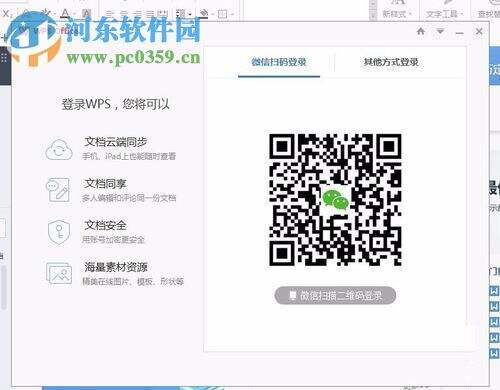
2、随后,用户即可进入登录界面,我们可以通过微信扫码进行登录,另外,还支持QQ、小米账号、微博、WPS账号等等。
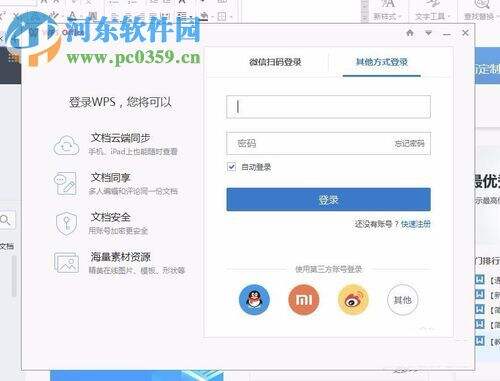
3、用户根据自己的实际需要使用任意一种登录方式进行登录WPS云服务。
4、登录WPS后可以实现文档云端同步、文档共享、文档安全、海量素材资源等等。
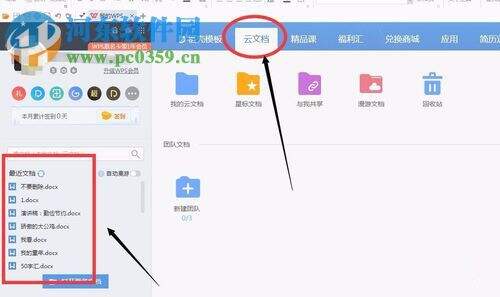
5、用户登录后,我们点击“云文档”,可以查看最打开的文档文件,便于用户快速打开最近常使用的文档。
6、另外,用户通过等级、会员能够解锁许多特权,从而让用户在使用中更加的得心应手。
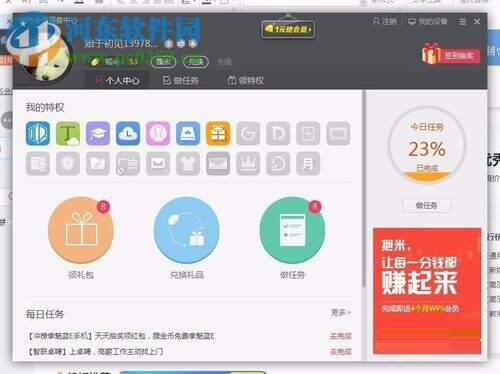
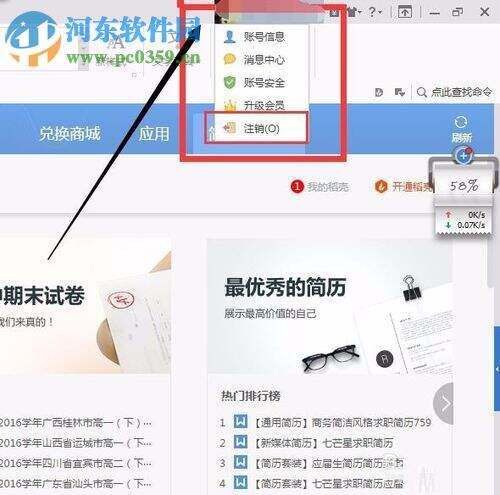
7、如果用户需要退出账号,点击右上角的头像,然后选择“注销”即可。
登录WPS文字后,用户能够通过账号云端同步,从而在任何电脑上通过账号随时随地登录,有需要的用户赶紧来了解一下吧!
办公教程总结
以上是为您收集整理的【WPS office文字软件登录账号的方法】办公软件教程的全部内容,希望文章能够帮你了解办公软件教程WPS office文字软件登录账号的方法。
如果觉得办公软件教程内容还不错,欢迎将网站推荐给好友。
