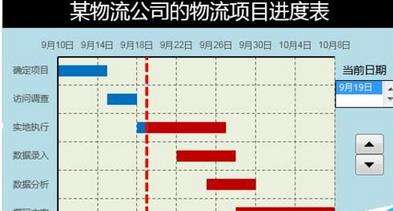
excel2016表格数据自制甘特图模板的使用教程

办公教程导读

收集整理了【excel2016表格数据自制甘特图模板的使用教程】办公软件教程,小编现在分享给大家,供广大互联网技能从业者学习和参考。文章包含286字,纯文字阅读大概需要1分钟。

办公教程内容图文
Windows使用教程,Windows系统教程,Windows优化教程

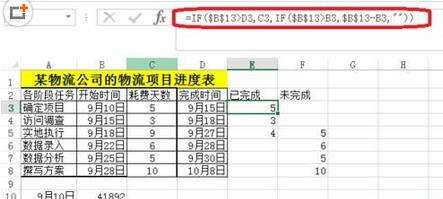
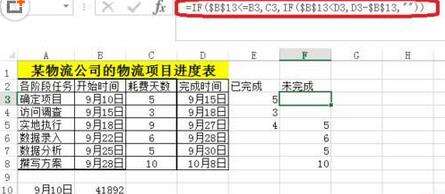
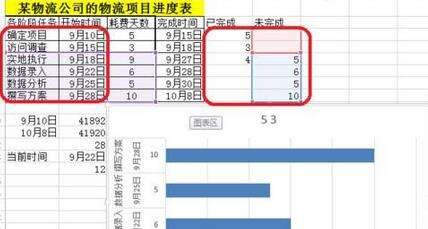
一、数据准备

如图所示,输入公式,添加两列辅助列。

Windows使用教程,Windows系统教程,Windows优化教程

Windows使用教程,Windows系统教程,Windows优化教程

二、甘特图制作

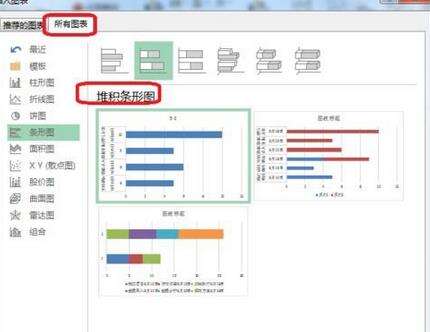
选中表格数据(红色框区域)——点击插入——推荐的图表——条形堆积图。
Windows使用教程,Windows系统教程,Windows优化教程

Windows使用教程,Windows系统教程,Windows优化教程

Windows使用教程,Windows系统教程,Windows优化教程

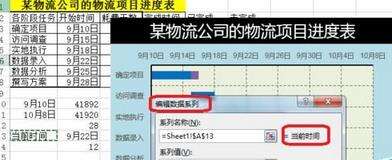
添加一个数据系列,系列名称为当前时间。

Windows使用教程,Windows系统教程,Windows优化教程

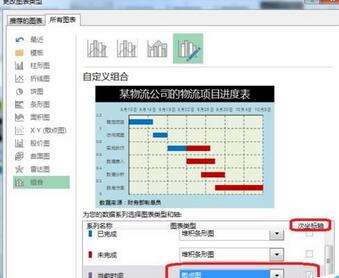
更改当前时间的图表类型——散点图,次坐标轴。

Windows使用教程,Windows系统教程,Windows优化教程

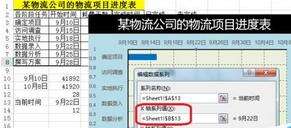
点击选择数据——编辑当前时间的图例——X轴系列值为时间9月22日。

Windows使用教程,Windows系统教程,Windows优化教程

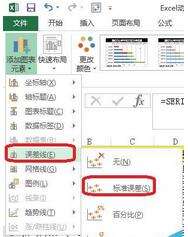
对9月22日所在点添加误差线。

Windows使用教程,Windows系统教程,Windows优化教程

Windows使用教程,Windows系统教程,Windows优化教程

点击图表工具——格式——系列当前时间Y误差线——设置所选内容格式。

Windows使用教程,Windows系统教程,Windows优化教程

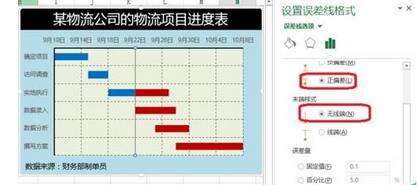
设置误差线格式——正偏差——无线端——自定义。对误差线进行设置。

Windows使用教程,Windows系统教程,Windows优化教程

三、创建窗体控件

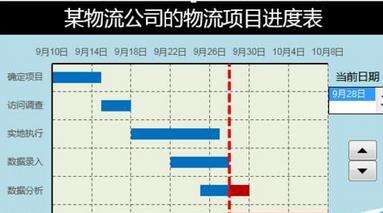
如图所示,创建窗体控件,点击控件很清晰的看出哪些完成了,哪些为完成。
Windows使用教程,Windows系统教程,Windows优化教程

Windows使用教程,Windows系统教程,Windows优化教程

办公教程总结

以上是为您收集整理的【excel2016表格数据自制甘特图模板的使用教程】办公软件教程的全部内容,希望文章能够帮你了解办公软件教程excel2016表格数据自制甘特图模板的使用教程。
如果觉得办公软件教程内容还不错,欢迎将网站推荐给好友。

hmoban主题是根据ripro二开的主题,极致后台体验,无插件,集成会员系统
自学咖网 » excel2016表格数据自制甘特图模板的使用教程