 hmoban
 excel2016自动填充公式的具体操作方法

办公教程导读
收集整理了【excel2016自动填充公式的具体操作方法】办公软件教程,小编现在分享给大家,供广大互联网技能从业者学习和参考。文章包含194字,纯文字阅读大概需要1分钟。
办公教程内容图文
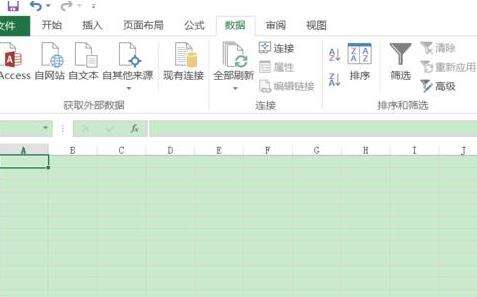
首先打开一个新的excel2016.
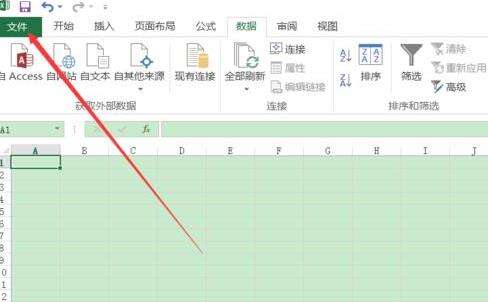
选择文件按钮。
在文件中找到选项选择卡。

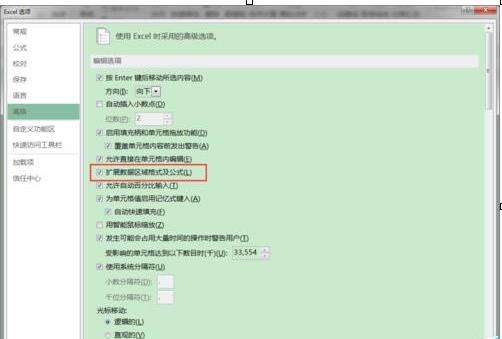
找到高级按钮,进入高级选项。
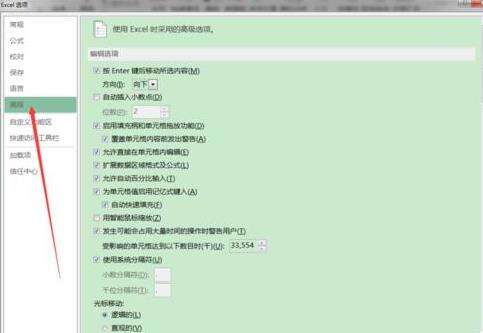
在右侧找到“扩展数据区域格式及公式”并勾选。
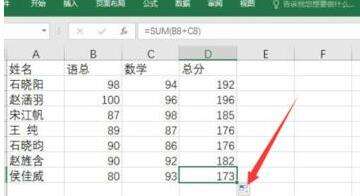
在工作表的最后一行添加新的数据,当选择该行的E8单元格时,excel将上一行的公式扩展到该单元格
以上这里为各位分享了excel2016自动填充公式的具体操作过程。有需要的朋友赶快来看看本篇文章吧。
办公教程总结
以上是为您收集整理的【excel2016自动填充公式的具体操作方法】办公软件教程的全部内容,希望文章能够帮你了解办公软件教程excel2016自动填充公式的具体操作方法。
如果觉得办公软件教程内容还不错,欢迎将网站推荐给好友。
