 hmoban
 word图片显示不全解决方法

办公教程导读
收集整理了【word图片显示不全解决方法】办公软件教程,小编现在分享给大家,供广大互联网技能从业者学习和参考。文章包含351字,纯文字阅读大概需要1分钟。
办公教程内容图文
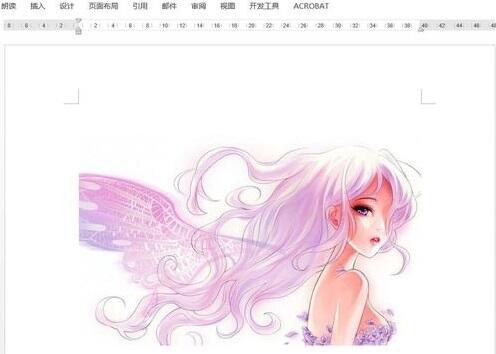
2、在有内容的word中插入图片,很可能是原先的段落设置导致图片只显示一部分的内容。
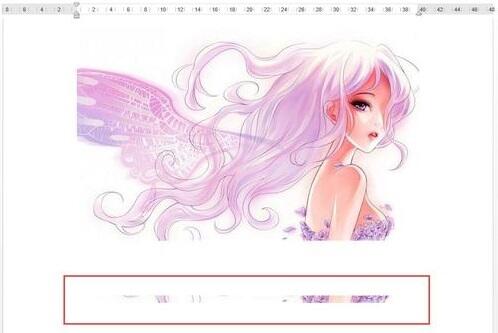
3、此时需要选中只显示部分图片所在行,右击选择“段落”。
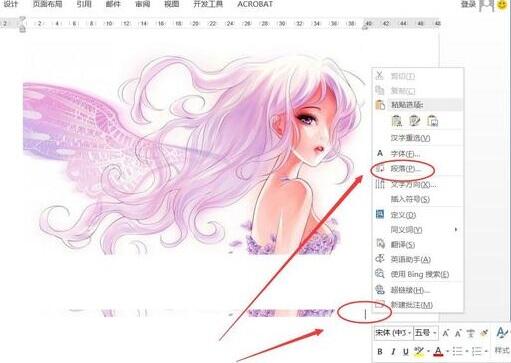
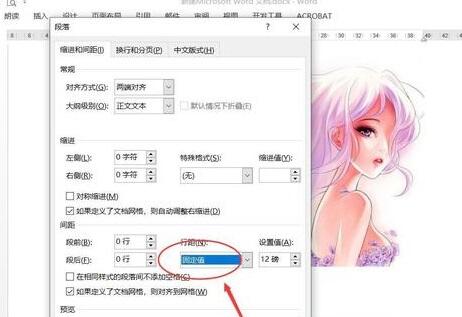
4、最后将行距由固定值调整为1.5倍行距或者其他储存,确定之后图片就可以正常显示了。
相关文章: 页眉下划线删除方法 | word常见问题汇总
办公教程总结
以上是为您收集整理的【word图片显示不全解决方法】办公软件教程的全部内容,希望文章能够帮你了解办公软件教程word图片显示不全解决方法。
如果觉得办公软件教程内容还不错,欢迎将网站推荐给好友。
