 hmoban
 wps2019表格怎么关闭分页符?wps2019表格关闭显示分页符方法

办公教程导读
收集整理了【wps2019表格怎么关闭分页符?wps2019表格关闭显示分页符方法】办公软件教程,小编现在分享给大家,供广大互联网技能从业者学习和参考。文章包含369字,纯文字阅读大概需要1分钟。
办公教程内容图文

wps2019表格关闭显示分页符方法
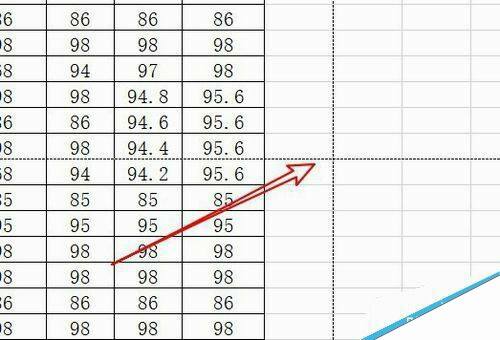
在电脑上打开wps2019,可以看到表格中自动显示分页符。
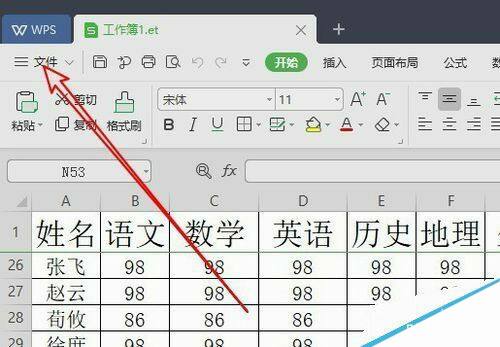
这时我们点击wps2019菜单栏中的“文件”菜单项。
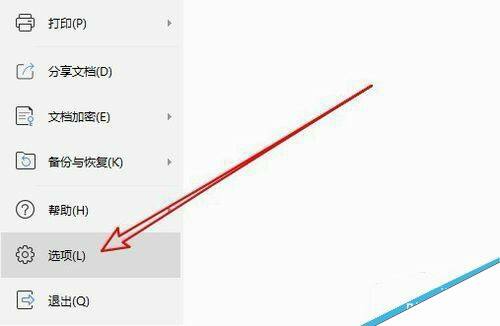
在弹出的wps2019的文件下拉菜单中,我们点击“选项”的菜单项。
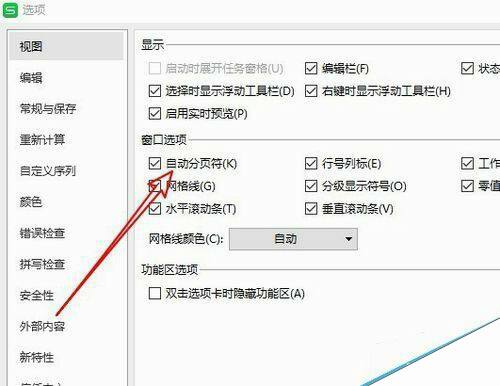
这时就会弹出wps2019的选项窗口,在窗口中点击“视图”的菜单项。
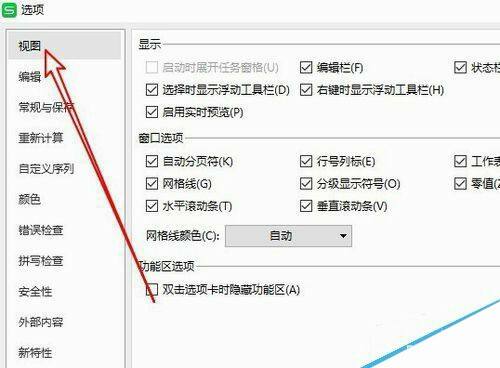
在右侧的窗口中,我们找到“自动分页符”的设置项,把其前面的勾选去掉。
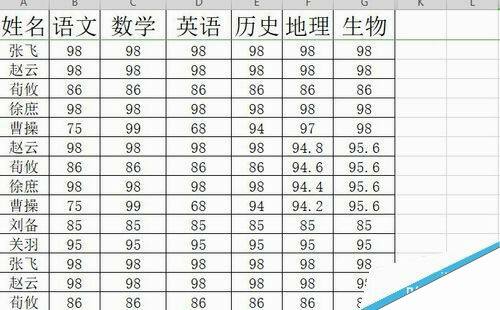
返回到wps2019表格的编辑区域,可以看到自动显示的分页符已取消了。
推荐阅读:
wps2019怎么删除云文档?wps2019备份云文档的删除方法
wps2019如何将文档、表格区分开?wps2019区分文档、表格教程
wps2019表格中怎么开启护眼模式?wps2019开启护眼模式教程
办公教程总结
以上是为您收集整理的【wps2019表格怎么关闭分页符?wps2019表格关闭显示分页符方法】办公软件教程的全部内容,希望文章能够帮你了解办公软件教程wps2019表格怎么关闭分页符?wps2019表格关闭显示分页符方法。
如果觉得办公软件教程内容还不错,欢迎将网站推荐给好友。
