 hmoban
 Word表格怎么在右边输入文字

办公教程导读
收集整理了【Word表格怎么在右边输入文字】办公软件教程,小编现在分享给大家,供广大互联网技能从业者学习和参考。文章包含359字,纯文字阅读大概需要1分钟。
办公教程内容图文

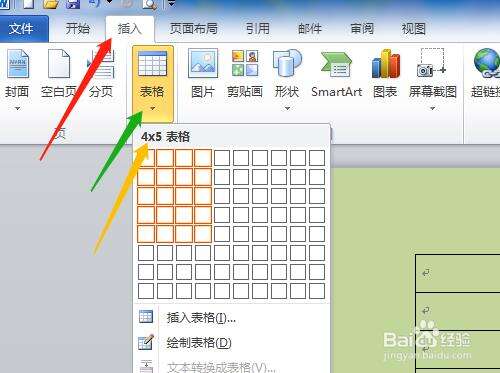
2、单击用插入菜单→表格,下拉选项中选定列和行数。
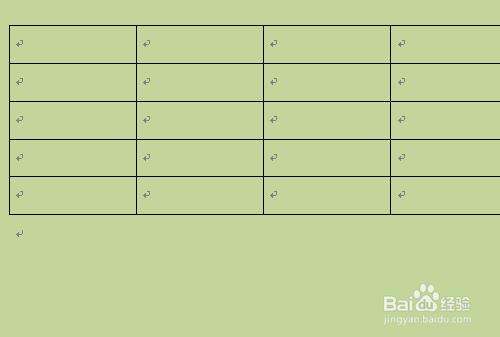
3、空白文档中插入表格。
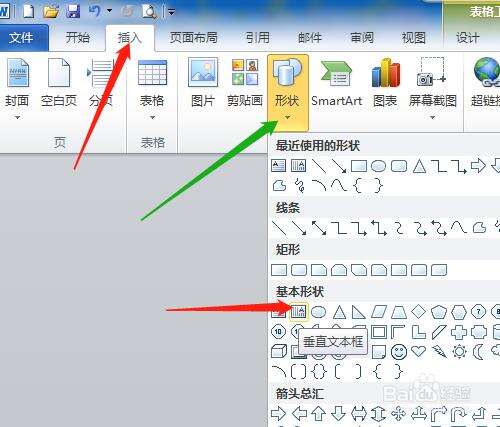
4、光标先放在表格任一单元格内,单击插入→形状→垂直文本框。
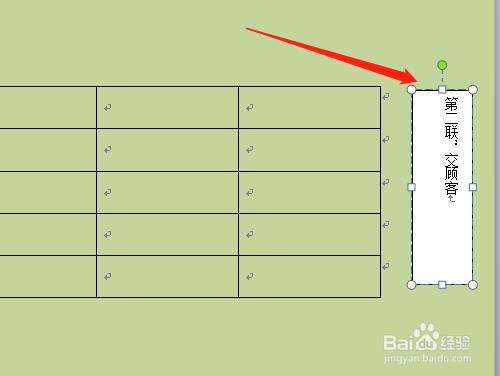
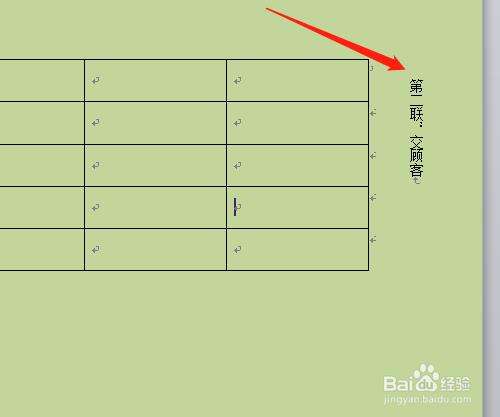
5、在表格的右边画出文本框,并输入文字。
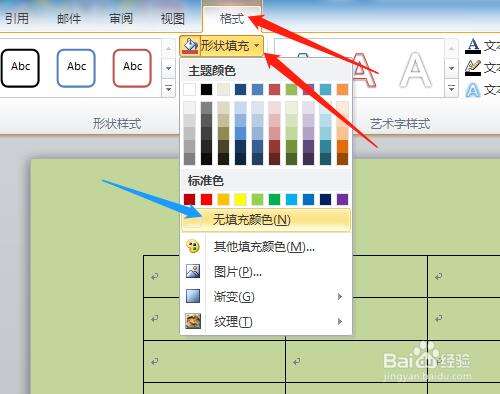
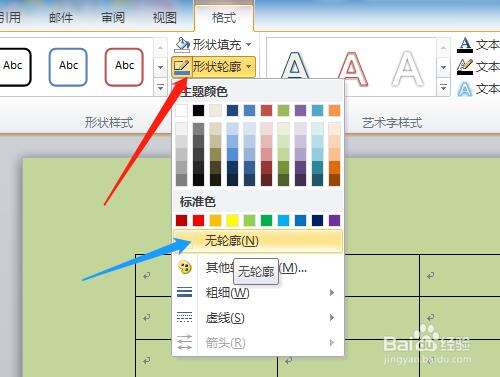
6、取消文本框边线,单击格式→形状填充→无填充颜色,形状轮廓无轮廓。
注意事项
光标不能放在表格的右边文本框取消填充颜色、边框线
Word相关攻略推荐:
Word怎么进行文档对比和合并文档?进行文档对比与合并文档方法全览
Word色块中文字显示不全是什么原因 色块中文字显示不全解决方法说明
Word如何批量提取文档中图片?Word批量提取文档中图片步骤分享
Word右边输文字方法介绍,今天的分享就到这里了,想要学习更多软件教程就来IE浏览器中文网站,快快收藏吧,更多精彩不容错过!
办公教程总结
以上是为您收集整理的【Word表格怎么在右边输入文字】办公软件教程的全部内容,希望文章能够帮你了解办公软件教程Word表格怎么在右边输入文字。
如果觉得办公软件教程内容还不错,欢迎将网站推荐给好友。
