 hmoban
 WPS word如何给文字添加带颜色的阴影效果

办公教程导读
收集整理了【WPS word如何给文字添加带颜色的阴影效果】办公软件教程,小编现在分享给大家,供广大互联网技能从业者学习和参考。文章包含354字,纯文字阅读大概需要1分钟。
办公教程内容图文

给文字添加带颜色的阴影效果
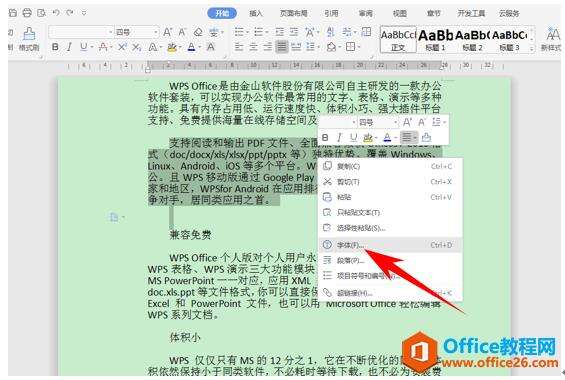
首先我们选中需要设置的文字,单击右键选择字体。
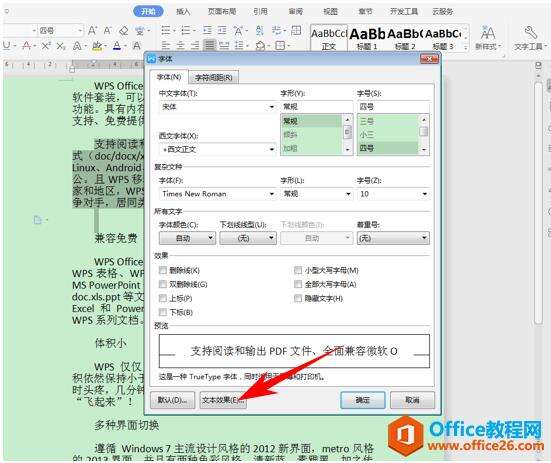
弹出字体的对话框,在最下方选择文本效果。
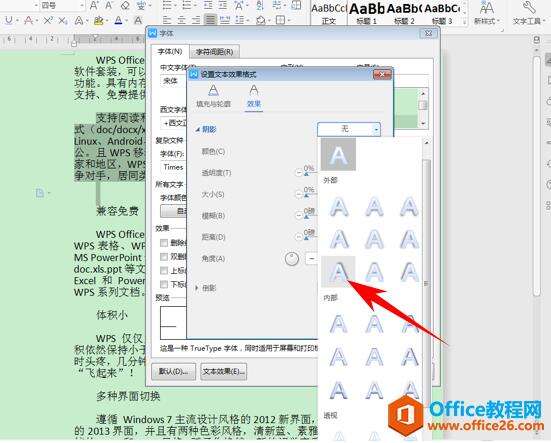
弹出设置文本效果格式的对话框,单击效果,在阴影的下拉菜单当中选择一种阴影效果。
设置完毕后,我们可以将阴影效果的颜色进行改变,比如在这里,我们设置为红色,单击确定。
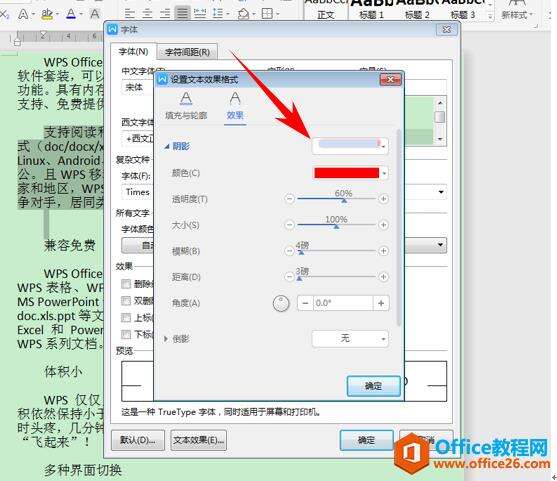
返回后我们就可以看到文字已经在黑色字体颜色的基础上,添加上了红色的阴影效果。
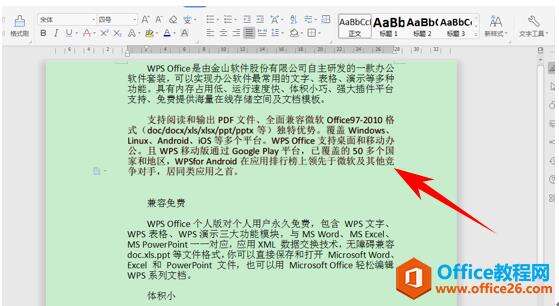
那么,在WPS文字与Word文字当中给文字设置阴影效果的方法,是不是非常简单呢?你学会了吗?
办公教程总结
以上是为您收集整理的【WPS word如何给文字添加带颜色的阴影效果】办公软件教程的全部内容,希望文章能够帮你了解办公软件教程WPS word如何给文字添加带颜色的阴影效果。
如果觉得办公软件教程内容还不错,欢迎将网站推荐给好友。
