 hmoban
 QQ和微信中的文档如何使用WPS打开

办公教程导读
收集整理了【QQ和微信中的文档如何使用WPS打开】办公软件教程,小编现在分享给大家,供广大互联网技能从业者学习和参考。文章包含330字,纯文字阅读大概需要1分钟。
办公教程内容图文
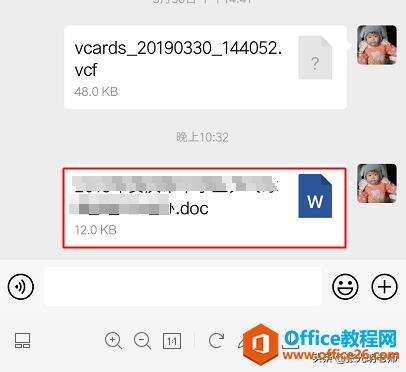
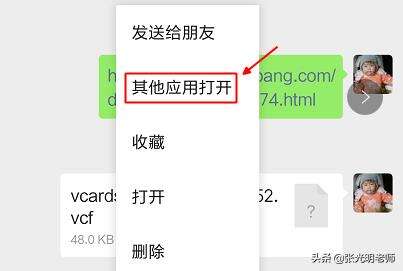
第一步:长按文档,点击【其他应用打开】
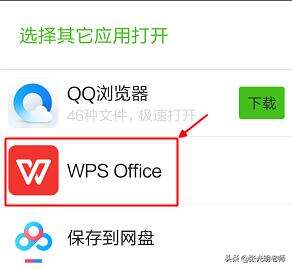
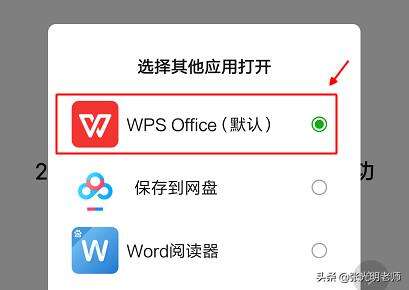
第二步:点击【wps offcie 】
二、QQ文档
1.点击打开文档(QQ自带的插件打开)
2.点击右上角的三个点(三个点表示【更多】的意思)
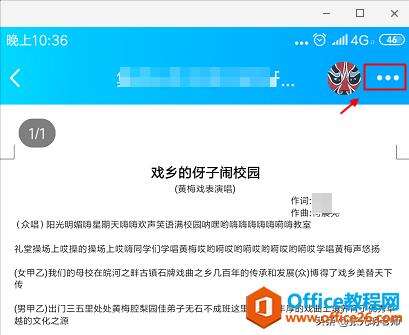
3.点击【其他应用打开】
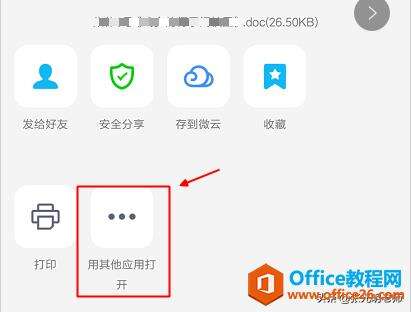
4.点击【wps offcie (默认)】
结语:用WPS打开的文档,优点很多。如:编辑文档、查找文档中的字词、自动统计数字、语音阅读等。当然最最重要的是用手机编辑文档,手机编辑文档是移动办公的一大利器。
办公教程总结
以上是为您收集整理的【QQ和微信中的文档如何使用WPS打开】办公软件教程的全部内容,希望文章能够帮你了解办公软件教程QQ和微信中的文档如何使用WPS打开。
如果觉得办公软件教程内容还不错,欢迎将网站推荐给好友。
