 hmoban
 word2019文档中如何添加题注功能

办公教程导读
收集整理了【word2019文档中如何添加题注功能】办公软件教程,小编现在分享给大家,供广大互联网技能从业者学习和参考。文章包含865字,纯文字阅读大概需要2分钟。
办公教程内容图文
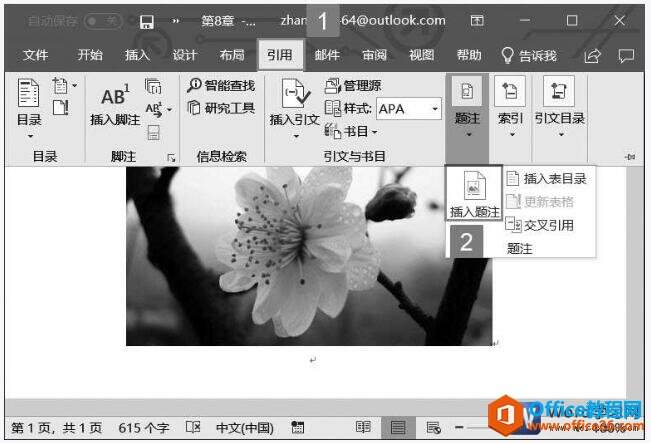
图1
2、弹出“题注”对话框,单击“标签”下拉列表选择标签类型,此时即可在“题注”文本框内显示该类标签的题注样式。如果不符合需求,用户可以单击“新建标签”按钮,如图2所示。
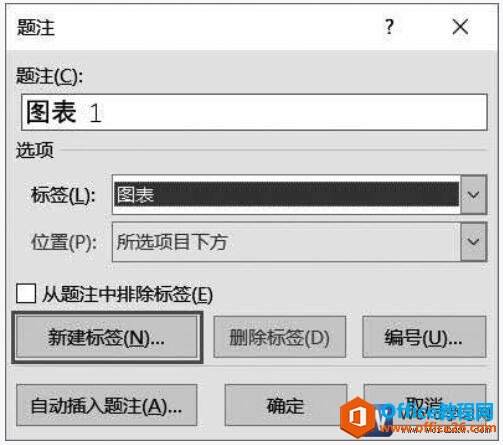
图2
3、打开“新建标签”对话框,在“标签”文本框内输入新的标签样式名称,单击“确定”按钮,如图3所示。
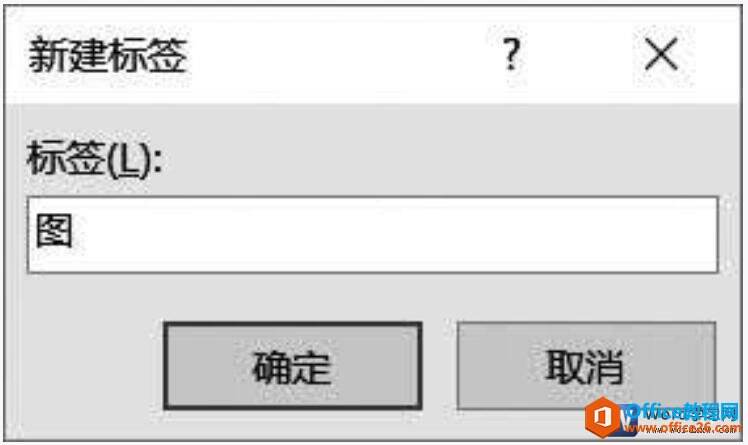
图3
4、返回“题注”对话框,即可将新建的标签添加到“标签”下拉列表内,选中该标签即可。单击“编号”按钮,如图4所示。
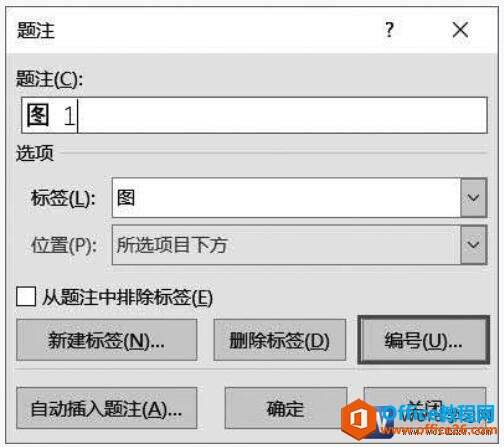
图4
5、打开“题注编号”对话框,单击“格式”下拉列表选择编号格式,完成设置后单击“确定”按钮,如图5所示。返回“题注”对话框,即可在“题注”文本框内看到设置的标签及编号,单击“确定”按钮。
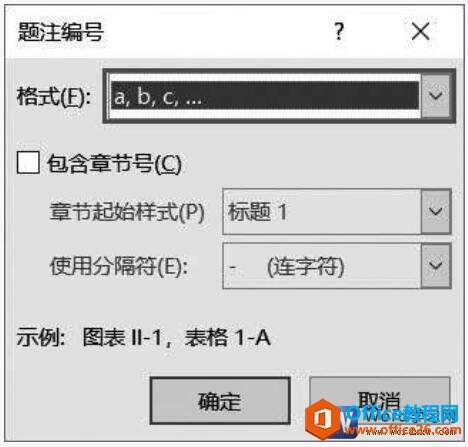
图5
6、返回Word文档,即可在图片下方看到添加的题注。按“Ctrl+Shift+S”快捷键打开“应用样式”对话框,单击“修改”按钮,如图6所示。
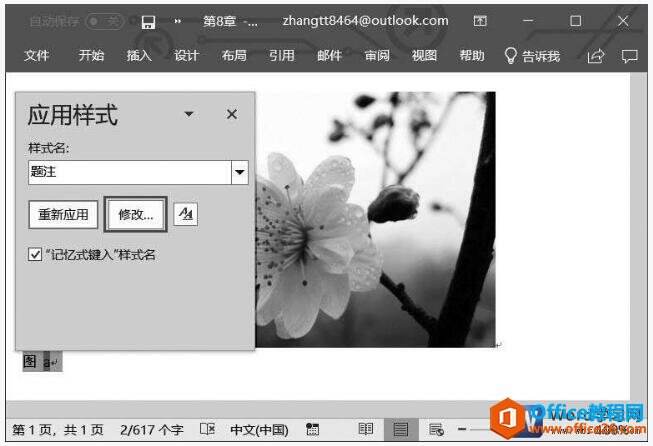
图6
7、弹出“修改样式”对话框,对题注的样式进行修改。单击“字体”下拉列表将其设置为宋体,单击“字号”下拉列表将其设置为五号,并将其设置为居中对齐方式。设置完成后,单击“确定”按钮,如图7所示。
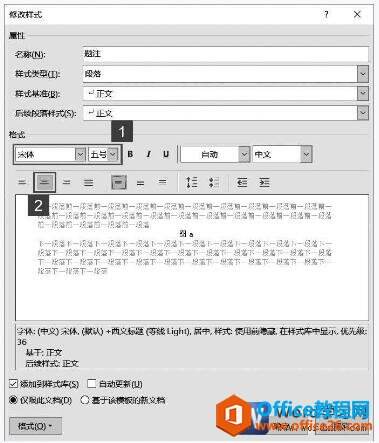
图7
8、返回Word文档,即可看到题注格式发生改变,单击“关闭”按钮关闭应用样式对话框即可,如图8所示。
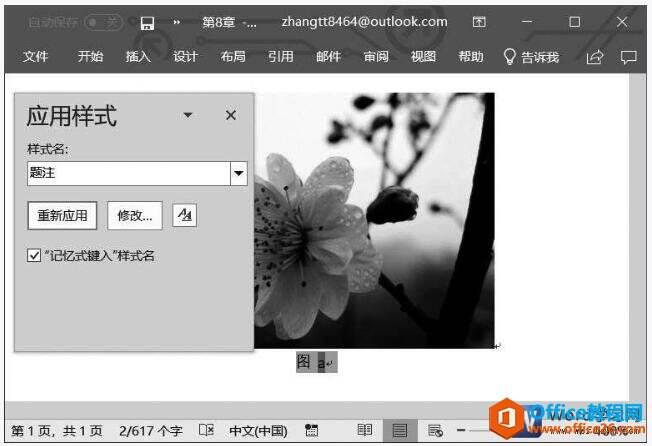
图8
上面就是我们所讲的word2019插入题注的方法,如果我们需要再次插入图片添加题注,只需要切换至“引用”选项卡,在“题注”组内单击“插入题注”按钮,打开“题注”对话框,即可在“题注”文本框内看到自动更改的编号,单击“确定”按钮即可,这样就可以看到第二张图片也添加了题注。
办公教程总结
以上是为您收集整理的【word2019文档中如何添加题注功能】办公软件教程的全部内容,希望文章能够帮你了解办公软件教程word2019文档中如何添加题注功能。
如果觉得办公软件教程内容还不错,欢迎将网站推荐给好友。
