 hmoban
 调整Excel图表大小的方法

办公教程导读
收集整理了【调整Excel图表大小的方法】办公软件教程,小编现在分享给大家,供广大互联网技能从业者学习和参考。文章包含487字,纯文字阅读大概需要1分钟。
办公教程内容图文
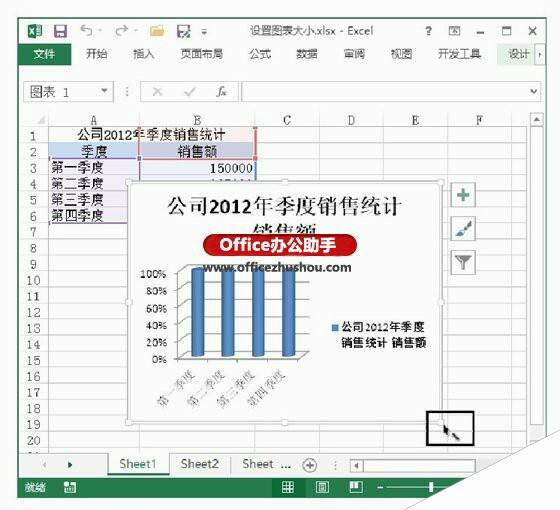
图1 拖动尺寸控制柄调整图表大小
2、选择图表,在“图表工具”的“格式”选项卡的“大小”组的“形状高度”和“形状宽度”微调框中输入数值可以精确设置图表的大小,如图2所示。
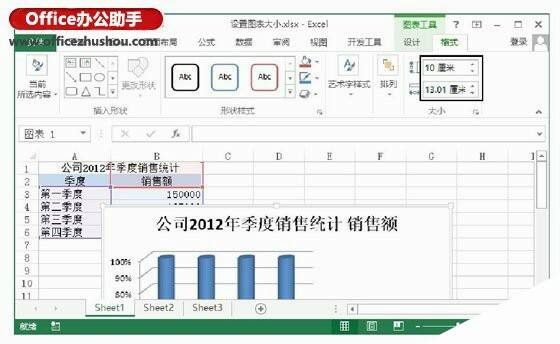
图2 精确设置图表大小
3、在图表区域中鼠标双击打开“设置图表区格式”窗格,单击“大小属性”按钮,此时在“高度”和“宽度”微调框中输入数值可以精确设置图表的大小,在“缩放高度”和“缩放宽度”微调框中输入百分比值可以对图表进行缩放操作,如图3所示。
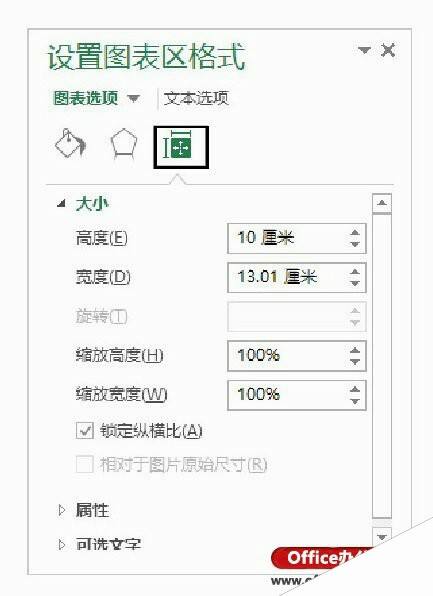
图3 “设置图表区格式”窗格
提示:在使用鼠标调整图表格式时,有时会将图表调整得严重比例失调,这样使图表很不美观。这里,在“设置图表区格式”窗格中勾选“锁定纵横比”复选框,则调整图表大小时将保持图表原始长宽比不变。此时,只需要对宽度或高度中的一个值进行设置即可实现对图表大小的等比例调整。
办公教程总结
以上是为您收集整理的【调整Excel图表大小的方法】办公软件教程的全部内容,希望文章能够帮你了解办公软件教程调整Excel图表大小的方法。
如果觉得办公软件教程内容还不错,欢迎将网站推荐给好友。
